



Sicherheits-FAQs
Dynadot nimmt die Sicherheit Ihres Kontos ernst. Daher bieten wir mehrere erforderliche und optionale Sicherheitsebenen, um Ihr Konto zu schützen:
1. Die erste Sicherheitsebene sind Ihre Anmeldedaten. Wir raten Ihnen freundlich, diese mit niemandem zu teilen; wenn Sie eingeschränkten Zugriff auf Ihr Konto gewähren möchten, beachten Sie bitte, dass wir ein Unterkonto-Option anbieten.
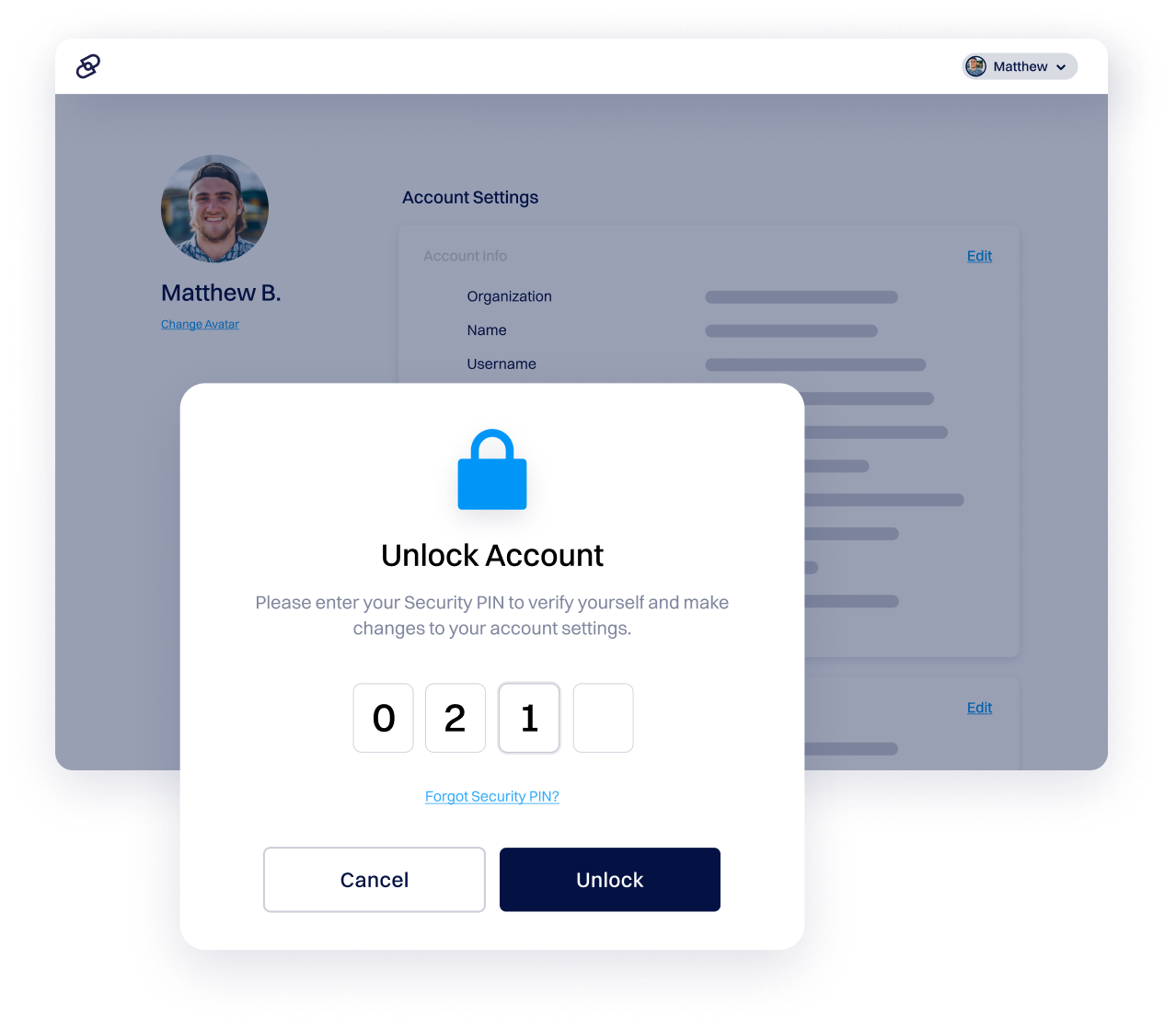
2. Wenn Sie sich zum ersten Mal anmelden, werden Sie aufgefordert, drei geheime Frage-Antwort-Kombinationen zusammen mit einer vierstelligen Sicherheits-PIN einzurichten. Diese PIN wird für bestimmte Kontofunktionen verwendet, wie z.B. das Bearbeiten Ihrer Kontoinformationen und das Entsperren Ihrer Domains. Wenn Sie Ihre Sicherheits-PIN vergessen, müssen Sie eine Anfrage zum Zurücksetzen stellen, und dafür müssen Sie die Antwort auf eine Ihrer geheimen Fragen angeben. Wenn Sie eine falsche Antwort eingeben, können Sie möglicherweise nach dem Warten auf eine E-Mail von Dynadot eine Ersatzfrage versuchen.
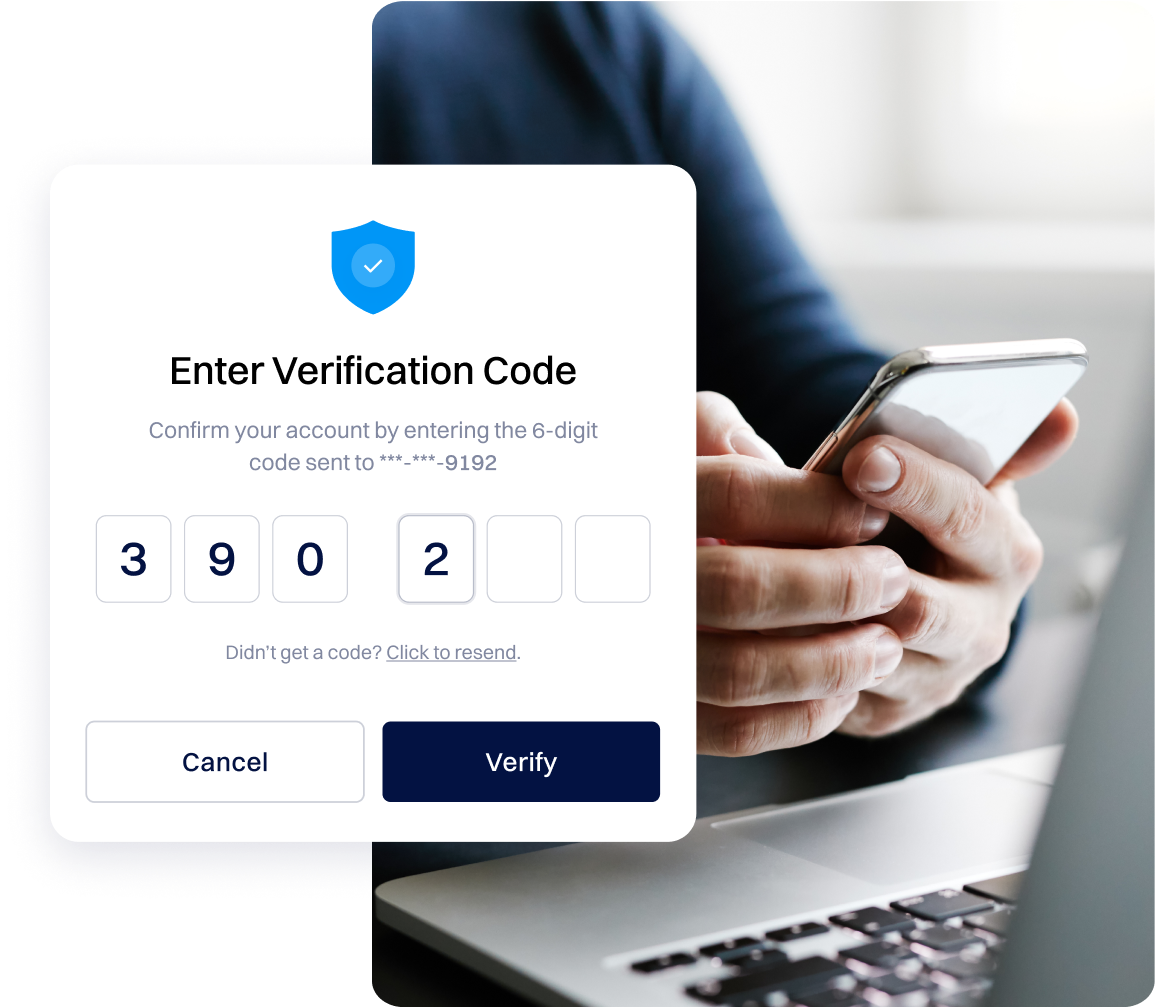
3. Für zusätzlichen Schutz können Sie Google Authenticator und/oder SMS Authenticator in Ihrem Konto aktivieren. Wenn Sie jemals den Zugriff auf Ihr Telefon oder die Authenticator-App verlieren, können Sie eine Lost Cellphone-Anfrage einreichen, die ähnlich funktioniert wie die oben erwähnte Reset Security PIN-Anfrage. Wenn Sie die richtige geheime Antwort angeben, werden Ihre Zwei-Faktor-Authentifizierung (2FA)-Einstellungen zurückgesetzt.
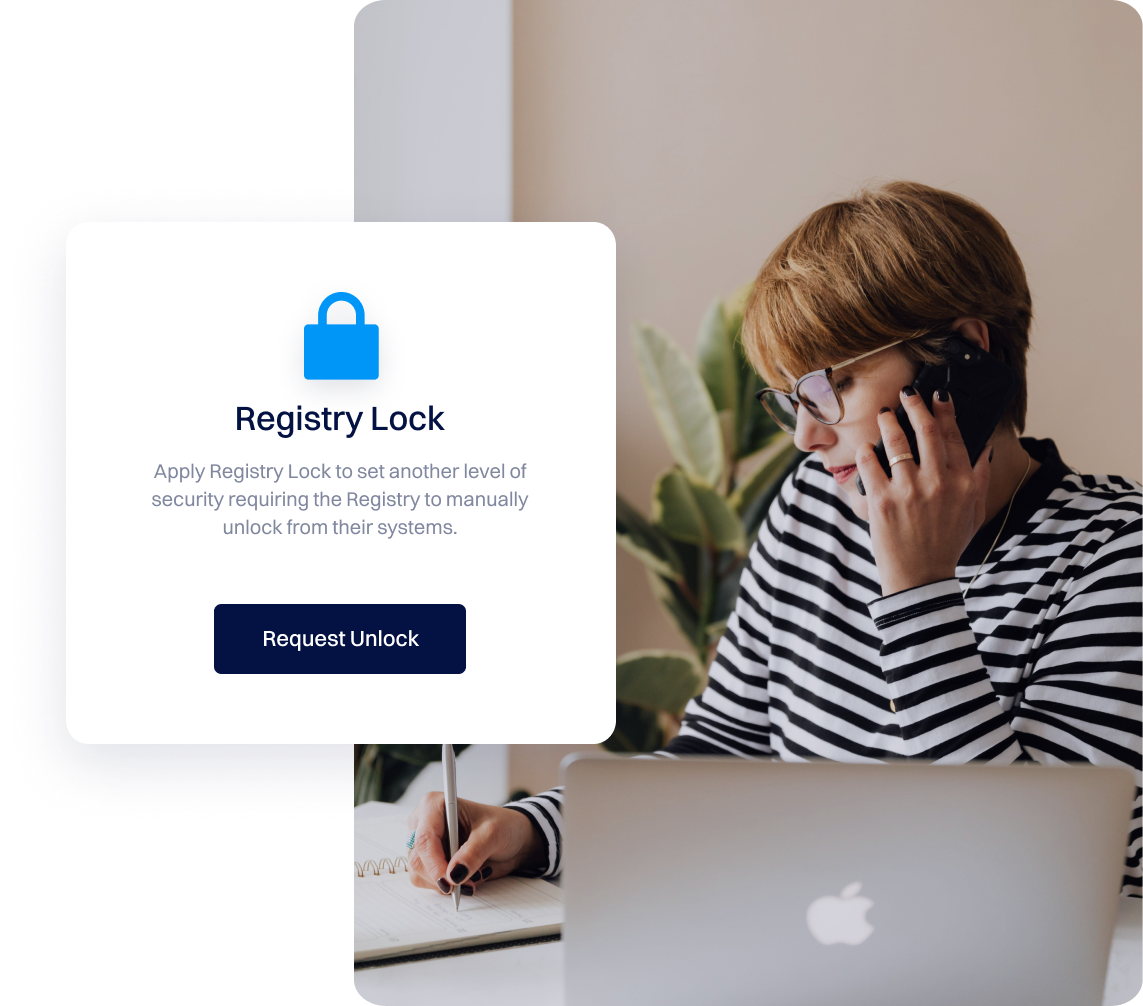
4. Schließlich können Sie unseren Registry Lock erwerben, eine erweiterte Sicherheitsfunktion, die Ihre Domain auf Registry-Ebene schützt.
Der einzige Weg, einen Domainnamen zu sichern, ist, ihn zu registrieren, bevor es jemand anderes tut, oder ihn vom aktuellen Eigentümer zu kaufen. Der Domainbesitz wird nach dem Prinzip 'Wer zuerst kommt, mahlt zuerst' über einen Registrar vergeben. Einmal registriert, bleibt die Domain unter Ihrer Kontrolle, solange sie verlängert wird.
Unternehmen schützen ihre Domains in der Regel durch die Aktivierung der automatischen Verlängerung, um ein versehentliches Ablaufen zu verhindern.
Whois-Datenschutz schützt Ihre persönlichen Daten, indem er Ihren Namen, Ihre Adresse, Telefonnummer und E-Mail-Adresse in der öffentlichen Whois-Datenbank verbirgt.
Durch Aktivieren der Whois-Privatsphäre reduzieren Sie Spam, Phishing-Versuche und unerwünschten Kontakt, während Sie weiterhin erreichbar bleiben. Dies hilft, Ihre Identität zu schützen und die Sicherheit zu erhöhen, ohne den Domain-Besitz oder die Funktionalität zu beeinträchtigen.
Domain Privacy schützt Ihre persönlichen Daten, indem Ihre echten Kontaktdaten in der öffentlichen Whois-Datenbank durch die Proxy-Informationen von Dynadot ersetzt werden. Wenn jemand Ihre Domain nachschlägt, sieht er unsere Datenschutzdienstinformationen anstelle Ihres Namens, Ihrer Adresse, E-Mail und Telefonnummer.
Legitime E-Mails erreichen Sie weiterhin durch sichere Weiterleitung, die Spam und Phishing blockiert, und schützen Sie vor Identitätsdiebstahl und unerwünschtem Marketing, ohne Ihre Website oder E-Mail-Dienste zu beeinträchtigen.
Die meisten beliebten TLDs unterstützen es, während einige länderspezifische Top-Level-Domains (ccTLDs) es nicht tun. Überprüfen Sie die TLD-Preise Seite für weitere Informationen darüber, welche Domain-Erweiterungen Domain-Datenschutz beinhalten.
Eine Sicherheits-PIN fügt Ihrem Konto eine weitere Sicherheitsebene hinzu. Während Ihr Benutzername und Passwort Ihnen den Zugang zu Ihrem Konto ermöglichen, wird diese PIN für bestimmte Kontofunktionen verwendet, wie z.B. das Bearbeiten Ihrer Kontoinformationen und das Entsperren Ihrer Domains. Dies stellt sicher, dass, falls jemand unbefugten Zugang zu Ihrem Konto erlangt, er nicht irreversiblen Schaden an Ihrem Geschäft verursachen kann, indem er beispielsweise Ihre Domains überträgt oder löscht.
Für noch mehr Schutz können Sie auch Google Authenticator und/oder SMS Authenticator für Ihr Konto aktivieren. Weitere Informationen finden Sie in dieser Artikel. Wenn Sie bombensichere Sicherheit für Ihre Domain wünschen, sollten Sie sogar unseren Registry Lock-Dienst in Betracht ziehen.
Sie können Ihr Dynadot-Konto mit Zwei-Faktor-Authentifizierung (2FA) sichern, indem Sie diese Schritte befolgen:
1. Installieren Sie eine Zwei-Faktor-Authentifizierungs-App auf Ihrem Telefon, wie Google Authenticator, Microsoft Authenticator, Authy oder Duo Mobile.
2. Anmelden in Ihr Dynadot-Konto.
3. Wählen Sie im linken Menü "Meine Info" aus und dann "Sicherheit".
4. Klicken Sie auf „Enable Two-Factor Authenticator“ und freischalten Ihr Konto, falls dazu aufgefordert.
5. Öffnen Sie Ihre Authentifikator-App und tippen Sie auf das „+“-Symbol, um Ihr Dynadot-Konto hinzuzufügen.
6. Scannen Sie den auf Dynadot angezeigten QR-Code oder geben Sie den Einrichtungsschlüssel manuell ein.
7. Ihr Konto wird in der App als Dynadot: Benutzername angezeigt.
8. Geben Sie das von der App generierte Einmal-Token in das Feld "Token generieren" ein und klicken Sie auf "Token aktivieren", um die Einrichtung abzuschließen.
Sie können die SMS-Authentifizierung aktivieren, indem Sie diese Schritte befolgen:
1. Anmelden in Ihr Dynadot-Konto.
2. Wählen Sie Sicherheit aus dem Dropdown-Menü "Meine Informationen".
3. Entsperren Sie Ihr Konto mit der Schaltfläche oben auf der Seite.
4. Geben Sie unter "SMS-Authentifizierung" Ihre Handynummer ein (Ländervorwahl im ersten Feld, vollständige Telefonnummer im zweiten Feld).
5. Klicken Sie auf den "SMS-Telefonnummer"-Button.
6. Klicken Sie anschließend auf den "SMS-Token abrufen"-Button. Ein 6-stelliger Code wird an Ihre Handynummer gesendet, um sicherzustellen, dass Sie Zugriff auf die eingegebene Handynummer haben. Dieser Testcode läuft 1 Stunde nach dem Versand ab.
7. Geben Sie den SMS-Testcode in das Feld "Enter Token" ein.
8. Klicken Sie auf die "Enable SMS" Schaltfläche, um Ihre Änderungen zu speichern.
9. Wenn der richtige Testcode eingegeben wird, werden Ihre SMS-Einstellungen für Ihr Konto gespeichert.
Sie können Ihr Dynadot-Konto entsperren, indem Sie diese Schritte befolgen:
1. Anmelden in Ihr Dynadot-Konto.
2. Wählen Sie "Meine Info" aus der linken Menüleiste und dann Sicherheit aus dem Dropdown-Menü.
3. Auf der Seite "Sicherheitseinstellungen" klicken Sie auf den Button Konto entsperren.
4. Um Ihr Konto zu entsperren, müssen Sie Ihre Sicherheits-PIN eingeben, eine 4-stellige Zahl, die Sie bei der Erstellung Ihres Dynadot-Kontos festgelegt haben. Wenn Sie Ihre Sicherheits-PIN vergessen haben, können Sie den Bereich „Meine Info“ in Ihrem Dynadot-Kontrollpanel besuchen, um sie zurückzusetzen.
5. Wenn Sie Google Authenticator und/oder SMS für Ihr Konto autorisiert haben, müssen Sie auch Ihren Token-Code (Google Authenticator) und/oder SMS-Code eingeben.
6. Klicken Sie auf den "Konto entsperren"-Button.
Sie können eine Domain wie folgt aus Ihrem Dynadot-Konto entsperren:
1. Anmelden in Ihr Dynadot-Konto.
2. Wählen Sie "Meine Domains" aus der linken Menüleiste und klicken Sie auf "Domains verwalten" im Drop-down-Menü.
3. Aktivieren Sie das Kontrollkästchen neben dem/den Domainnamen, den/die Sie entsperren möchten.
4. Wählen Sie "Domains entsperren" aus dem Drop-down-Menü "Massenaktion".
5. Wenn Ihr Konto gesperrt ist, werden Sie aufgefordert, es zu Ihr Konto entsperren, bevor Sie fortfahren.
6. Um Ihr Konto zu entsperren, müssen Sie Ihre "security PIN" eingeben (sowie einen Token-Code, wenn Sie Google Authenticator eingerichtet haben haben, und/oder einen SMS-Code, wenn Sie SMS-Authentifizierung eingerichtet haben).
7. Nachdem Sie die erforderlichen Informationen zur Entsperrung Ihres Kontos eingegeben haben, klicken Sie auf die Schaltfläche "Konto entsperren". Sie werden dann zurück zur Seite "Domains verwalten" geleitet, wo Sie Ihre Domain(s) erneut auswählen können.
8. Klicken Sie auf die Schaltfläche "Domains entsperren", um Ihre Domain(s) zu entsperren.
Ein Registry Lock-Dienst hilft, Ihre Domain vor Hijacking und unbefugten Änderungen zu schützen, die aufgrund zunehmend ausgefeilterer Angriffsmethoden immer häufiger werden.
Während Dynadot ein kostenloses Sicherheitspaket zum Schutz Ihrer Domains enthält, bietet Registry Lock eine zusätzliche, hochwertige Schutzschicht für Ihre wertvollsten Domainnamen.
Wenn aktiviert, erfordern kritische Aktionen wie Transfers oder DNS-Änderungen eine manuelle Überprüfung auf Registry-Ebene. Registry Lock ist derzeit für .COM-, .NET- und .CC-Domains verfügbar, mit Unterstützung für weitere TLDs geplant. Lesen Sie mehr über den Registry Lock-Dienst aus diesem Artikel.
Registry Lock arbeitet auf Registry-Ebene und verbessert die Sicherheit, indem der Authentifizierungsprozess zwischen der Registry und dem Registrar gestärkt wird, was zusätzliche Verifizierungsschritte vom Benutzer, Registrar und der Registry erfordert, wann immer die Sperre aktiviert oder deaktiviert wird.
Um Registry Lock zu einer Domain in Ihrem Dynadot-Konto hinzuzufügen, folgen Sie diesen Schritten:
1. Anmelden und gehen Sie zu 'Meine Domains' im linken Menü
2. Wählen Sie „Domains verwalten“ aus dem Dropdown-Menü.
3. Klicken Sie in der Spalte „Domains“ auf den Domainnamen, den Sie sichern möchten, scrollen Sie zum Ende der Seite, um den Abschnitt „Registry Lock“ zu finden.
4. Wenn Ihr Konto gesperrt ist, klicken Sie zuerst auf „Konto entsperren“, um es zu entsperren.
5. Sobald entsperrt, klicken Sie auf die Schaltfläche 'Upgrade', gehen Sie zu Ihrem Warenkorb und folgen Sie den Schritten zur Kasse, um Ihre Bestellung abzuschließen.
6. Sie können Registry Lock auch direkt aus Ihrem Warenkorb hinzufügen oder erneuern, wenn bereits ein Verlängerungselement für dieselbe Domain vorhanden ist.
Nach Abschluss des Vorgangs wird der Abschnitt „Registry Lock“ aktualisiert, sodass Sie die Sperre auf der Domain-Seite aktivieren oder deaktivieren können. Bitte beachten Sie, dass die Bearbeitungszeit für das Aktivieren oder Deaktivieren von Registry Lock in der Regel 3-5 Werktage beträgt.
Die für die Verarbeitung benötigte Zeit hängt, einschließlich Statusänderungen oder dem Entfernen von Domains oder Hosts im Rahmen des Registry Lock Service, von der Anzahl der eingereichten Einträge ab. Registrar-Organisationen, die 2.500 oder mehr Domains oder Hosts unter diesen Dienst stellen möchten, müssen Verisign drei Werktage im Voraus benachrichtigen.
Das Kundensupport-Team ist darauf ausgerichtet, diesen Prozess effizient zu erleichtern.
Um einen Domainnamen oder Host dauerhaft aus dem Registry Lock Service zu entfernen, müssen die folgenden Schritte abgeschlossen werden:
1. Eine autorisierte Person, die während des Onboardings benannt wurde, sendet eine E-Mail-Anfrage an Verisign, um Domainnamen oder Hosts aus dem Registry Lock Service zu entfernen, unabhängig davon, ob sie derzeit gesperrt oder für Änderungen entsperrt sind.
2. Die autorisierte Person kontaktiert Verisign telefonisch, gibt ihren Sicherheitssatz an und bestätigt den Inhalt der E-Mail-Anfrage.
3. Sobald die Sperre aufgehoben und der Domain aus dem Registry Lock Service entfernt wurde, sendet Verisign eine Bestätigung per E-Mail an die autorisierte Person, die die Anfrage gestellt hat.
Nein. Domain-Datenschutz verbirgt Ihre persönlichen Kontaktdaten vor der öffentlichen WHOIS-Datenbank, nicht vor rechtmäßigen Behörden.
Wenn eine gültige rechtliche Anfrage von Strafverfolgungsbehörden, Gerichten oder Aufsichtsbehörden gestellt wird, kann Dynadot verpflichtet sein, die zugrunde liegenden Registranteninformationen gemäß den geltenden Gesetzen und ICANN-Richtlinien offenzulegen. Domain-Datenschutz soll Spam, Belästigung und Datenscraping reduzieren, nicht rechtliche Anonymität bieten.
Wenn der Domain-Datenschutz deaktiviert ist oder nicht mehr angewendet wird, werden Ihre Registranten-Kontaktdaten in den WHOIS-Datensätzen öffentlich sichtbar.
Dies umfasst in der Regel Ihren Namen, Ihre Organisation (falls angegeben), Ihre E-Mail-Adresse, Telefonnummer und physische Adresse, abhängig von der TLD und den Registry-Regeln. Änderungen der WHOIS-Sichtbarkeit können aufgrund von Registry-Update-Zyklen einige Zeit in Anspruch nehmen, um wirksam zu werden.
Ja. Domain-Privatsphäre ist unabhängig davon, wo Ihr DNS oder Hosting verwaltet wird.
Sie können den WHOIS-Datenschutz bei Dynadot aktivieren, während Sie Folgendes verwenden:
- Drittanbieter-DNS-Provider
- Externe Webhosting-Dienste
- Benutzerdefinierte Nameserver
Domain-Datenschutz betrifft nur die Sichtbarkeit von WHOIS-Daten und beeinträchtigt nicht die DNS-Auflösung oder Hosting-Konfigurationen.
Ja. Registry Lock fügt eine zusätzliche Schutzschicht hinzu, die bestimmte Aktionen absichtlich einschränkt.
Wenn eine Domain unter Registry Lock steht:
- Transfers erfordern manuelle Überprüfung und Genehmigung
- Änderungen an Nameservern oder Registrantendaten können eingeschränkt sein
- Zusätzliche Authentifizierungsschritte sind erforderlich, um Aktualisierungen vorzunehmen
Dies ist beabsichtigt und hilft, hochwertige Domains vor unbefugten Änderungen oder Entführungen zu schützen.
Sicherheit auf Kontoebene schützt den Zugriff auf Ihr Dynadot-Konto, während Sicherheit auf Domänenebene einzelne Domains schützt.
Beispiele:
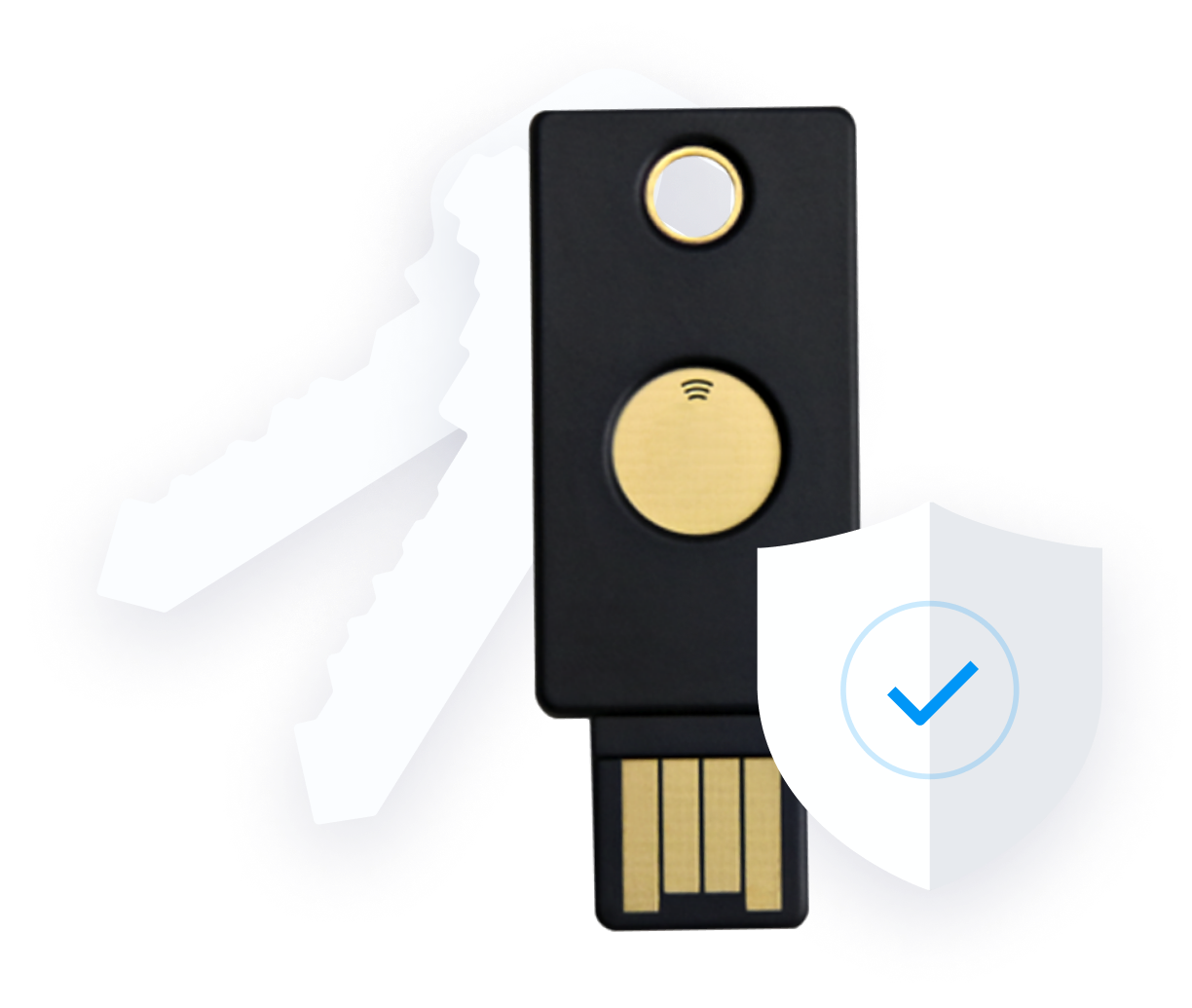
- Sicherheit auf Kontoebene: Zwei-Faktor-Authentifizierung, Sicherheitsschlüssel, Kontosperrung
- Sicherheit auf Domänenebene: Registrar Lock, Registry Lock, WHOIS-Datenschutz
Die gemeinsame Nutzung beider bietet einen mehrschichtigen Schutz. Selbst wenn jemand Zugriff auf Ihr Konto erhält, können domainbezogene Sperren unbefugte Änderungen verhindern.