




Često postavljana pitanja o sigurnosti
Dynadot ozbiljno shvata sigurnost vašeg naloga. Stoga, pružamo više obaveznih i opcionih slojeva sigurnosti da pomognemo u zaštiti vašeg naloga:
1. Prvi sloj bezbednosti su vaši podaci za prijavu. Ljubazno vas savetujemo da ih ne delite ni sa kim; ako želite da omogućite ograničen pristup vašem nalogu, imajte na umu da nudimo opcija podnaloga.
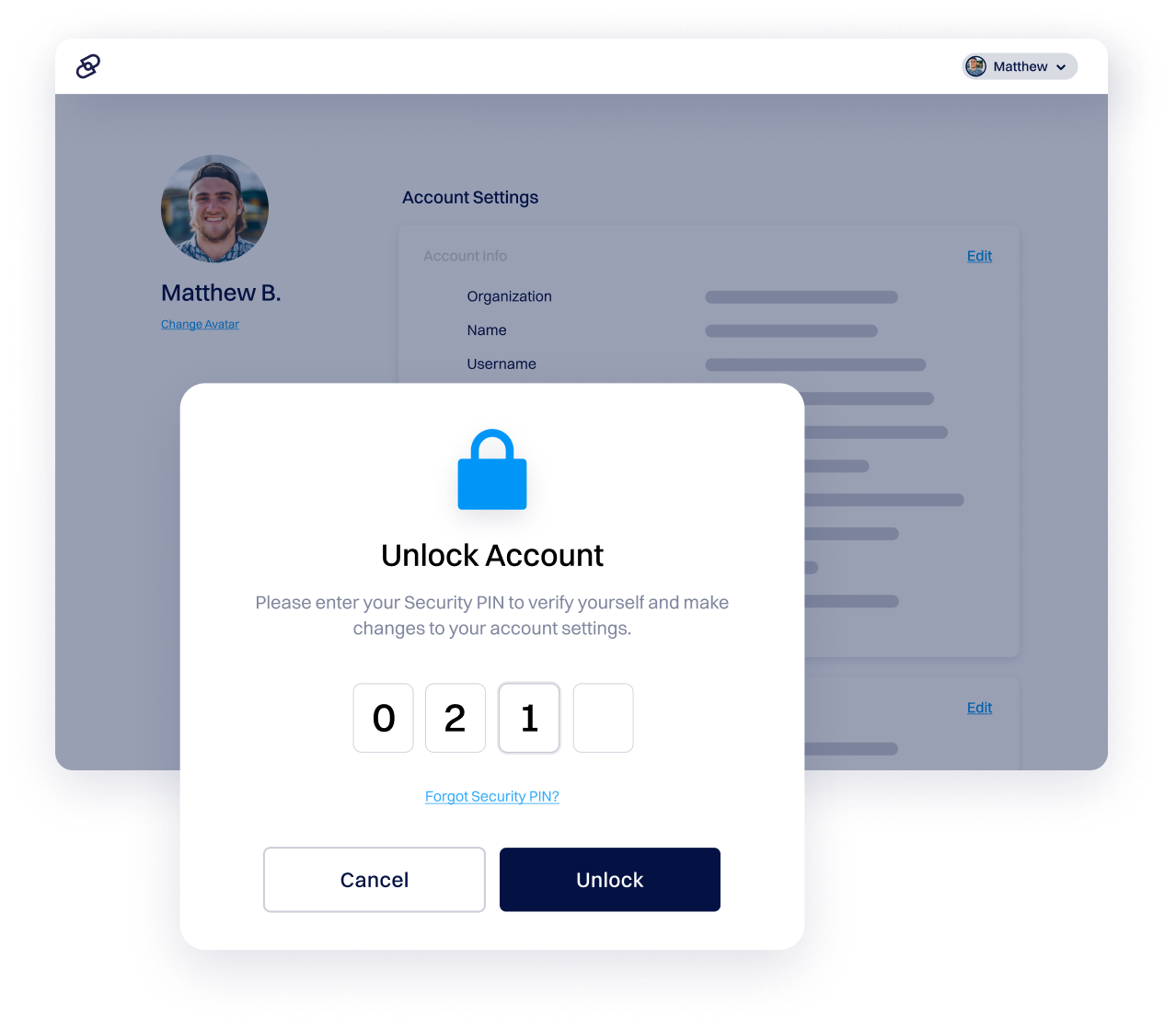
2. Kada se prvi put prijavite, od vas se traži da podesite tri kombinacije tajnih pitanja i odgovora zajedno sa četvorocifrenim PIN-om za bezbednost. Ovaj PIN se koristi za određene funkcije naloga, kao što su uređivanje vaših informacija o nalogu i otključavanje vaših domena. Ako zaboravite svoj PIN za bezbednost, moraćete da podnesete zahtev za resetovanje, a da biste to uradili, morate da date odgovor na jedno od vaših tajnih pitanja. Ako unesete pogrešan odgovor, možda ćete moći da pokušate sa rezervnim pitanjem nakon što sačekate email od Dynadota.
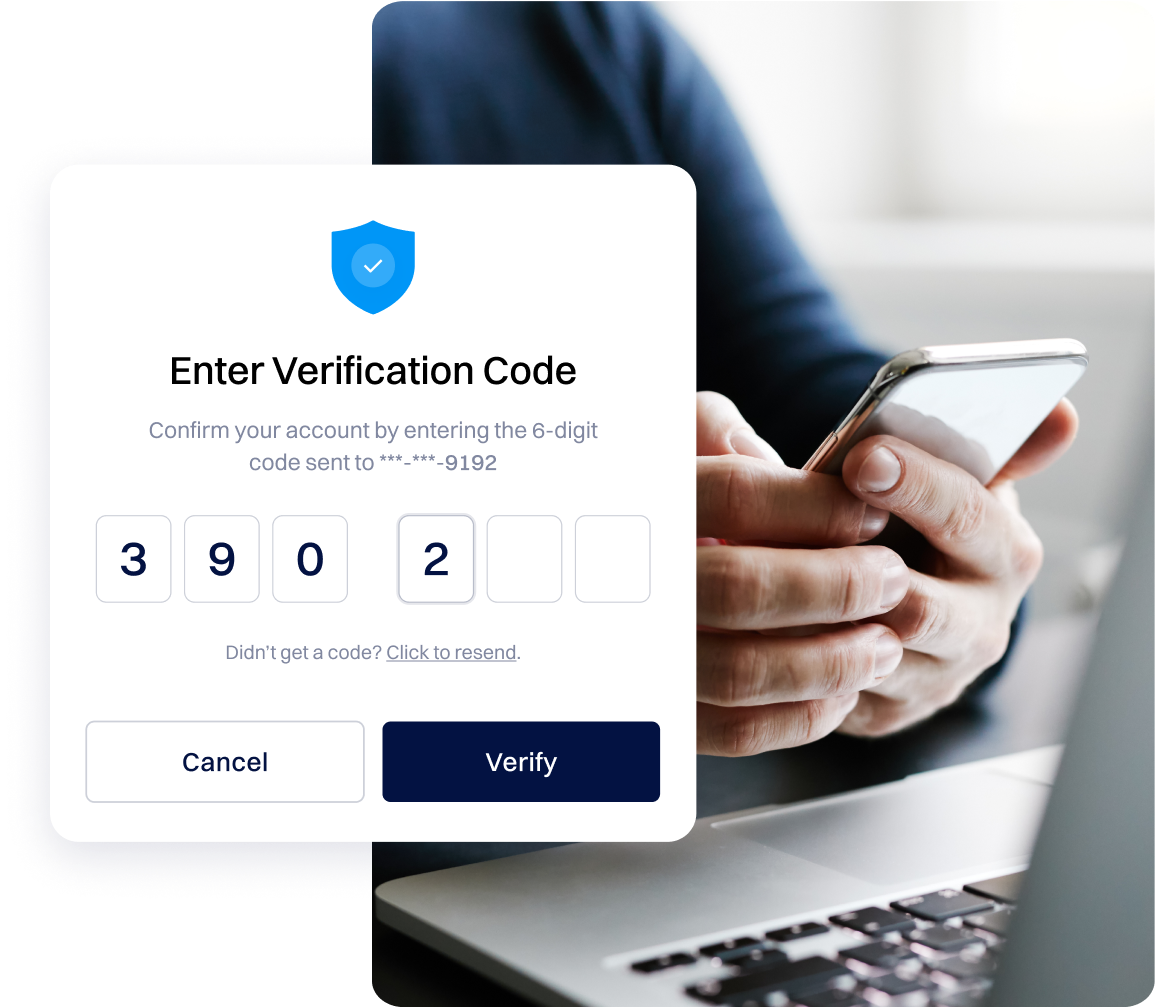
3. Za dodatnu zaštitu, možete omogućiti Google Authenticator i/ili SMS Authenticator na svom nalogu. Ako ikada izgubite pristup svom telefonu ili aplikaciji za autentifikaciju, možete podneti zahtev za izgubljeni mobilni telefon, koji funkcioniše slično kao zahtev za resetovanje sigurnosnog PIN-a koji je gore pomenut. Ako pružite tačan tajni odgovor, vaša podešavanja za dvofaktorsku autentifikaciju (2FA) će biti resetovana.
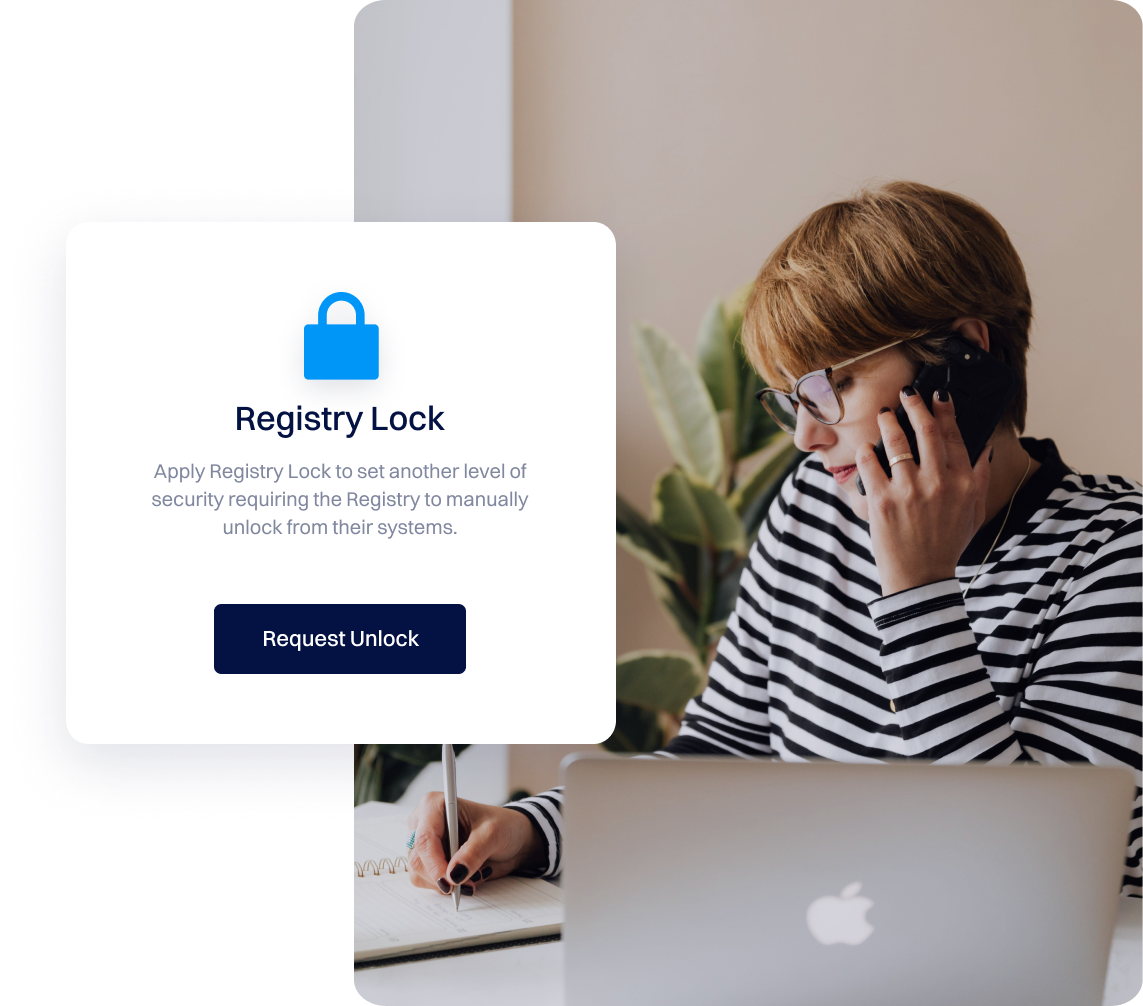
4. Na kraju, možete kupiti naš Registry Lock, naprednu sigurnosnu funkciju koja štiti vaš domen na nivou Registra.
Jedini način da osigurate domen je da ga registrujete pre nego što to neko drugi uradi ili da ga kupite od trenutnog vlasnika. Vlasništvo nad domenom se dodeljuje po principu 'prvi dođe, prvi uslužen' putem registrara. Nakon registracije, domen ostaje pod vašom kontrolom sve dok ga obnavljate.
Preduzeća obično štite svoje domene omogućavanjem automatskog obnavljanja kako bi sprečila slučajno istek.
Whois privatnost štiti vaše lične podatke skrivajući vaše ime, adresu, broj telefona i e-poštu iz javne Whois baze podataka.
Omogućavanjem Whois privatnosti, smanjujete neželjenu poštu, pokušaje krađe identiteta i neželjene kontakte, dok i dalje ostajete dostupni. Ovo pomaže u zaštiti vašeg identiteta i poboljšava sigurnost bez uticaja na vlasništvo nad domenom ili funkcionalnost.
Privatnost domena štiti vaše lične podatke zamenom vaših stvarnih kontakt podataka u javnoj Whois bazi podataka sa proxy informacijama Dynadot-a. Kada neko pretraži vaš domen, vide informacije naše usluge privatnosti umesto vašeg imena, adrese, e-pošte i broja telefona.
Legitimni mejlovi i dalje stižu do vas putem sigurnog prosleđivanja koje blokira neželjenu poštu i krađu identiteta, štiteći vas od neželjenog marketinga bez uticaja na vaš vebsajt ili mejl usluge.
Većina popularnih TLD-ova to podržava, dok neki nacionalni kodovi vrhovnih domena (ccTLD-ovi) ne. Proverite stranicu sa cenama TLD za više informacija o tome koji proširenja domena uključuju privatnost domena.
Sigurnosni PIN dodaje još jedan sloj sigurnosti vašem nalogu. Dok vaše korisničko ime i lozinka vam omogućavaju da se prijavite na vaš nalog, ovaj PIN se koristi za određene funkcije naloga kao što su uređivanje vaših podataka o nalogu i otključavanje vaših domena. Ovo obezbeđuje da, ako bi neko neovlašćeno pristupio vašem nalogu, ne bi mogao da nanese nepovratnu štetu vašem poslovanju, na primer, premeštanjem ili brisanjem vaših domena.
Za još veću zaštitu, takođe možete omogućiti Google Authenticator i/ili SMS Authenticator na vašem nalogu. Za više informacija, molimo proverite ovaj članak. Ako želite neprobojnu sigurnost za vaš domen, možete čak razmotriti naš Usluga Registry Lock.
Možete da obezbedite svoj Dynadot nalog sa dvofaktorskom autentifikacijom (2FA) sledeći ove korake:
1. Instalirajte aplikaciju za dvofaktorsku autentifikaciju na vašem telefonu, kao što su Google Authenticator, Microsoft Authenticator, Authy ili Duo Mobile.
2. Prijavite se na svoj Dynadot nalog.
3. Iz levog menija, izaberite "Moje informacije", a zatim odaberite "Bezbednost".
4. Kliknite “Omogući Dvofaktorsku Autentifikaciju” i otključaj vaš nalog ako se to zatraži.
5. Otvorite aplikaciju za autentifikaciju i dodirnite ikonu „+” da dodate svoj Dynadot nalog.
6. Skenirajte QR kod prikazan na Dynadotu ili ručno unesite ključ za podešavanje.
7. Vaš nalog će se pojaviti u aplikaciji kao Dynadot: korisničko ime.
8. Unesite jednokratni token generisan od strane aplikacije u polje "Generiši Token" i kliknite "Omogući Token" da završite podešavanje.
Možete omogućiti SMS autentifikaciju sledeći ove korake:
1. Prijavite se na svoj Dynadot nalog.
2. Izaberite Security iz padajućeg menija "My Info".
3. Otključaj svoj nalog koristeći dugme na vrhu stranice.
4. Pod "SMS Authentication", unesite svoj broj telefona (pozivni broj zemlje u prvu kutiju, pun broj telefona u drugu kutiju).
5. Kliknite na dugme "SMS broj telefona".
6. Zatim kliknite na dugme "Dobij SMS token". Šestocifreni kod će biti poslat na vaš broj mobilnog telefona kako bismo potvrdili da imate pristup unetom broju. Ovaj test kod ističe za 1 sat nakon slanja.
7. Unesite SMS test kod u polje "Enter Token".
8. Kliknite na dugme "Omogući SMS" da sačuvate izmene.
9. Ako je unet ispravan test kod, vaše SMS postavke će biti sačuvane za nalog.
Možete otključati svoj Dynadot nalog sledeći ove korake:
1. Prijavite se na svoj Dynadot nalog.
2. Iz leve meni trake izaberite "Moji podaci" pa sigurnost iz padajućeg menija.
3. Na stranici "Sigurnosne postavke" kliknite na dugme Otključaj nalog.
4. Da biste otključali svoj nalog, morate uneti svoj sigurnosni PIN, koji je 4-cifreni broj naveden prilikom kreiranja vašeg Dynadot naloga. Ako ste zaboravili sigurnosni PIN, možete posetiti odeljak 'Moje informacije' u kontrolnom panelu vašeg Dynadot naloga da ga resetujete.
5. Ako imate Google Authenticator i/ili SMS autorizovane za vaš nalog, takođe ćete morati da unesete svoj token kod (Google Authenticator) i/ili SMS kod.
6. Kliknite na dugme "Otključaj nalog".
Možete da otključate domen sa svog Dynadot naloga tako što ćete pratiti ove korake:
1. Prijavite se na svoj Dynadot nalog.
2. Izaberite "Moji domenovi" iz levog menija i kliknite na "Upravljaj domenima" u padajućem meniju.
3. Označite kvadratić pored imena domena koje želite da otključate.
4. Izaberite "Otključaj domenove" iz padajućeg menija "Masovne akcije".
5. Ako je vaš nalog zaključan, bićete upitani da otključajte svoj nalog pre nego što nastavite.
6. Otključavanje vašeg naloga zahtevaće da unesete svoj "sigurnosni PIN" (kao i Token kod ako imate podešenu Google Authenticator i/ili SMS kod ako imate Postavljena SMS autentifikacija).
7. Nakon unosa potrebnih informacija za otključavanje naloga, kliknite na dugme "Otključaj nalog". Ovo će vas vratiti na stranicu "Upravljanje domenama" gde možete ponovo izabrati svoje domene.
8. Kliknite na dugme "Otključaj domene" da otključate svoj(e) domen(e).
Usluga Registry Lock pomaže da zaštitite svoj domen od otmice i neovlašćenih promena, koje postaju sve češće kako metode napada postaju sofisticiranije.
Dok Dynadot uključuje besplatni bezbednosni paket za zaštitu vaših domena, Registry Lock pruža dodatni, visok nivo zaštite za vaše najvrednije nazive domena.
Kada je omogućeno, kritične radnje kao što su transferi ili promene DNS-a zahtevaju ručnu verifikaciju na nivou registra. Registry Lock je trenutno dostupan za .COM, .NET i .CC domene, sa planiranom podrškom za više TLD-ova. Pročitajte više o Registry Lock usluzi iz ovog članka.
Registry Lock radi na nivou registra i poboljšava bezbednost jačanjem procesa autentifikacije između registra i registrara, zahtevajući dodatne korake verifikacije od korisnika, registrara i registra kad god je zaključavanje omogućeno ili onemogućeno.
Da biste dodali Registry Lock na domen u vašem Dynadot nalogu, sledite ove korake:
1. Prijavite se i idite na “Moji Domeni” iz menija sa leve strane
2. Izaberite "Upravljaj domenima" iz padajućeg menija.
3. U koloni “Domene”, kliknite na naziv domene koju želite da obezbedite, skrolujte do dna stranice da pronađete sekciju “Registry Lock”.
4. Ako je vaš nalog zaključan, kliknite na „Otključaj nalog“ da ga prvo otključate.
5. Nakon što se otključa, kliknite na dugme 'Nadogradi', nastavite do svoje korpe i pratite korake za plaćanje da završite svoju porudžbinu.
6. Takođe možete dodati ili obnoviti Registry Lock direktno iz vaše korpe za kupovinu ako već postoji stavka za obnavljanje za isti domen.
Nakon što se proces završi, sekcija “Registry Lock” će se ažurirati, omogućavajući vam da omogućite ili onemogućite zaključavanje sa stranice domene. Imajte na umu, vreme obrade za omogućavanje ili onemogućavanje Registry Lock-a je obično 3-5 radnih dana.
Vreme potrebno za obradu: uključujući promene statusa ili uklanjanje domena ili hostova pod Registry Lock uslugom, zavisi od broja podnetih. Registrari koji planiraju da stave 2,500 ili više domena ili hostova pod ovu uslugu moraju da obaveste Verisign tri radna dana unapred.
Tim za podršku korisnicima je posvećen efikasnom olakšavanju ovog procesa.
Da biste trajno uklonili naziv domena ili host iz Registry Lock usluge, moraju se završiti sledeći koraci:
1. Ovlašćena osoba određena tokom procesa prijave šalje e-poruku Verisign-u da ukloni domene ili hostove iz Registry Lock servisa, bez obzira da li su trenutno zaključani ili otključani za promene.
2. Ovlašćeno lice kontaktira Verisign putem telefona, navodi svoju sigurnosnu frazu i potvrđuje sadržaj email zahteva.
3. Nakon otključavanja i uklanjanja iz usluge Registry Lock, Verisign šalje potvrdu putem e-pošte ovlašćenoj osobi koja je pokrenula zahtev.
Ne. Privatnost domena skriva vaše lične kontakt podatke iz javne WHOIS baze podataka, ali ne od nadležnih organa.
Ako važeći pravni zahtev podnesu organi za sprovođenje zakona, sudovi ili regulatorna tela, Dynadot može biti obavezan da otkrije osnovne podatke o registrantu u skladu sa važećim zakonima i ICANN politikama. Privatnost domena je dizajnirana da smanji neželjenu poštu, uznemiravanje i prikupljanje podataka, a ne da pruži pravnu anonimnost.
Ako je privatnost domena onemogućena ili više nije primenjena, vaši kontakt podaci registranta postaju javno vidljivi u WHOIS zapisima.
Ovo obično uključuje vaše ime, organizaciju (ako je navedena), adresu e-pošte, broj telefona i fizičku adresu, u zavisnosti od TLD i pravila registra. Promene u vidljivosti WHOIS-a mogu potrajati neko vreme da se propagiraju zbog ciklusa ažuriranja registra.
Da. Privatnost domena je nezavisna od toga gde se upravlja vašim DNS-om ili hostingom.
Možete omogućiti WHOIS privatnost u Dynadotu koristeći:
- Treći DNS provajderi
- Spoljne usluge hostinga
- Prilagođeni imenski serveri
Privatnost domena utiče samo na vidljivost WHOIS podataka i ne ometa DNS rezoluciju ili konfiguracije hostinga.
Da. Registarsko zaključavanje dodaje dodatni sloj zaštite koji namerno ograničava određene radnje.
Kada je domen pod registarskim zaključavanjem:
- prenosi zahtevaju ručnu proveru i odobrenje
- Promene imenskih servera ili podataka registranta mogu biti ograničene
- Za ažuriranje su potrebni dodatni koraci autentifikacije
Ovo je namerno i pomaže u zaštiti domena visoke vrednosti od neovlašćenih promena ili otmice.
Bezbednost na nivou naloga štiti pristup vašem Dynadot nalogu, dok bezbednost na nivou domena štiti pojedinačne domene.
Primeri:
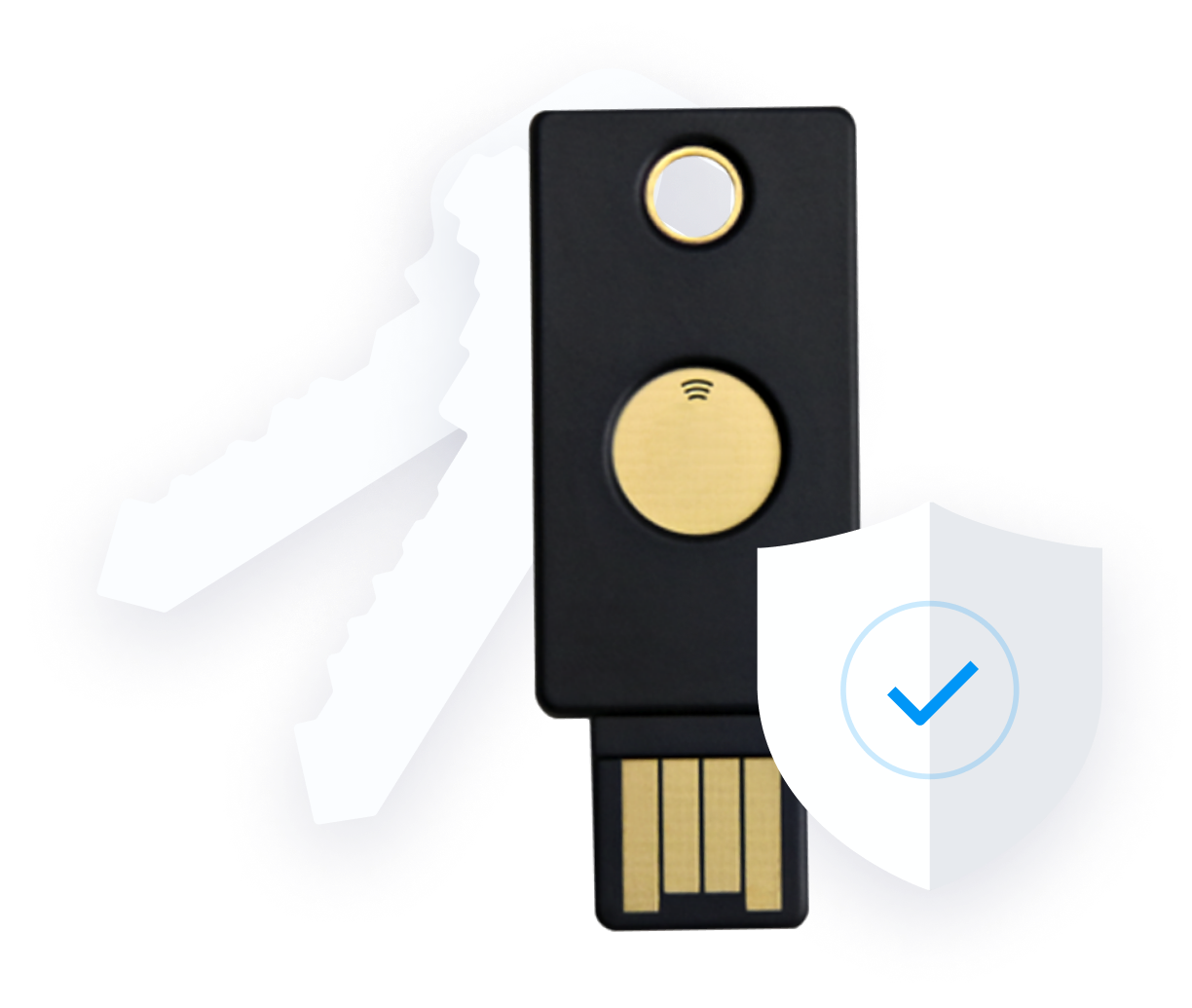
- Bezbednost na nivou naloga: dvofaktorska autentifikacija, sigurnosni ključevi, zaključavanje naloga
- Bezbednost na nivou domena: zaključavanje registrara, registarsko zaključavanje, WHOIS privatnost
Korišćenje oba zajedno pruža slojevitu zaštitu. Čak i ako neko dobije pristup vašem nalogu, zaključavanje na nivou domena može sprečiti neovlašćene promene domena.