



Часто задаваемые вопросы по безопасности
Dynadot серьезно относится к безопасности вашего аккаунта. Поэтому мы предоставляем несколько обязательных и дополнительных уровней защиты, чтобы помочь защитить ваш аккаунт:
1. Первый уровень безопасности — это ваши учетные данные для входа. Мы настоятельно рекомендуем не делиться ими ни с кем; если вы хотите предоставить ограниченный доступ к своему аккаунту, обратите внимание, что мы предлагаем опция суб-аккаунта.
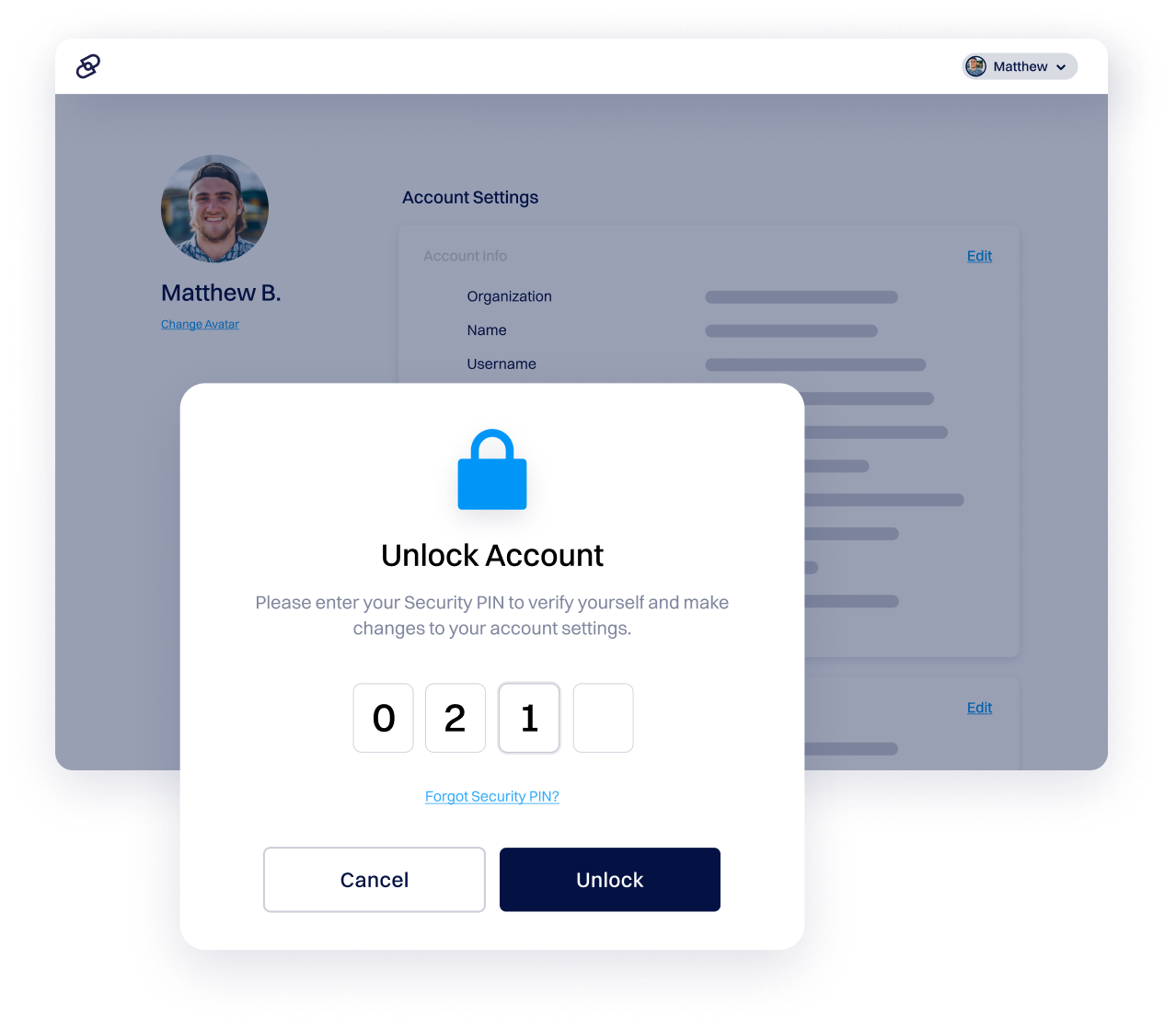
2. При первом входе в систему вам будет предложено установить три секретных комбинации вопросов и ответов вместе с четырехзначным PIN-кодом безопасности. Этот PIN-код используется для определенных функций аккаунта, таких как редактирование информации об аккаунте и разблокировка доменов. Если вы забудете свой PIN-код безопасности, вам нужно будет отправить запрос на его сброс, и для этого вы должны предоставить ответ на один из ваших секретных вопросов. Если вы введете неправильный ответ, вы можете попробовать резервный вопрос после ожидания письма от Dynadot.
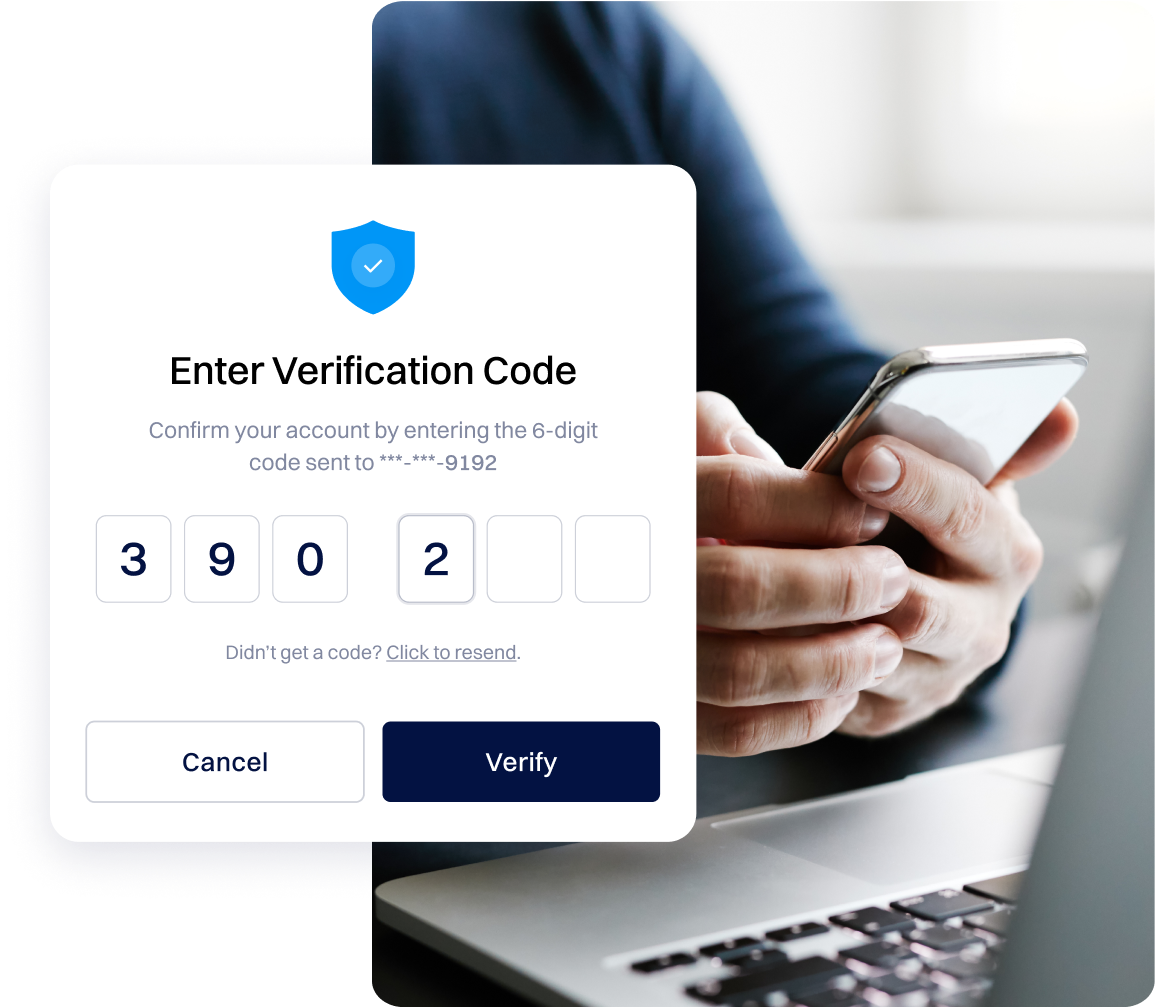
3. Для дополнительной защиты вы можете включить Google Authenticator и/или SMS Authenticator в своем аккаунте. Если вы когда-либо потеряете доступ к телефону или приложению аутентификатора, вы можете подать запрос Lost Cellphone, который работает аналогично запросу Reset Security PIN, упомянутому выше. Если вы предоставите правильный секретный ответ, ваши настройки двухфакторной аутентификации (2FA) будут сброшены.
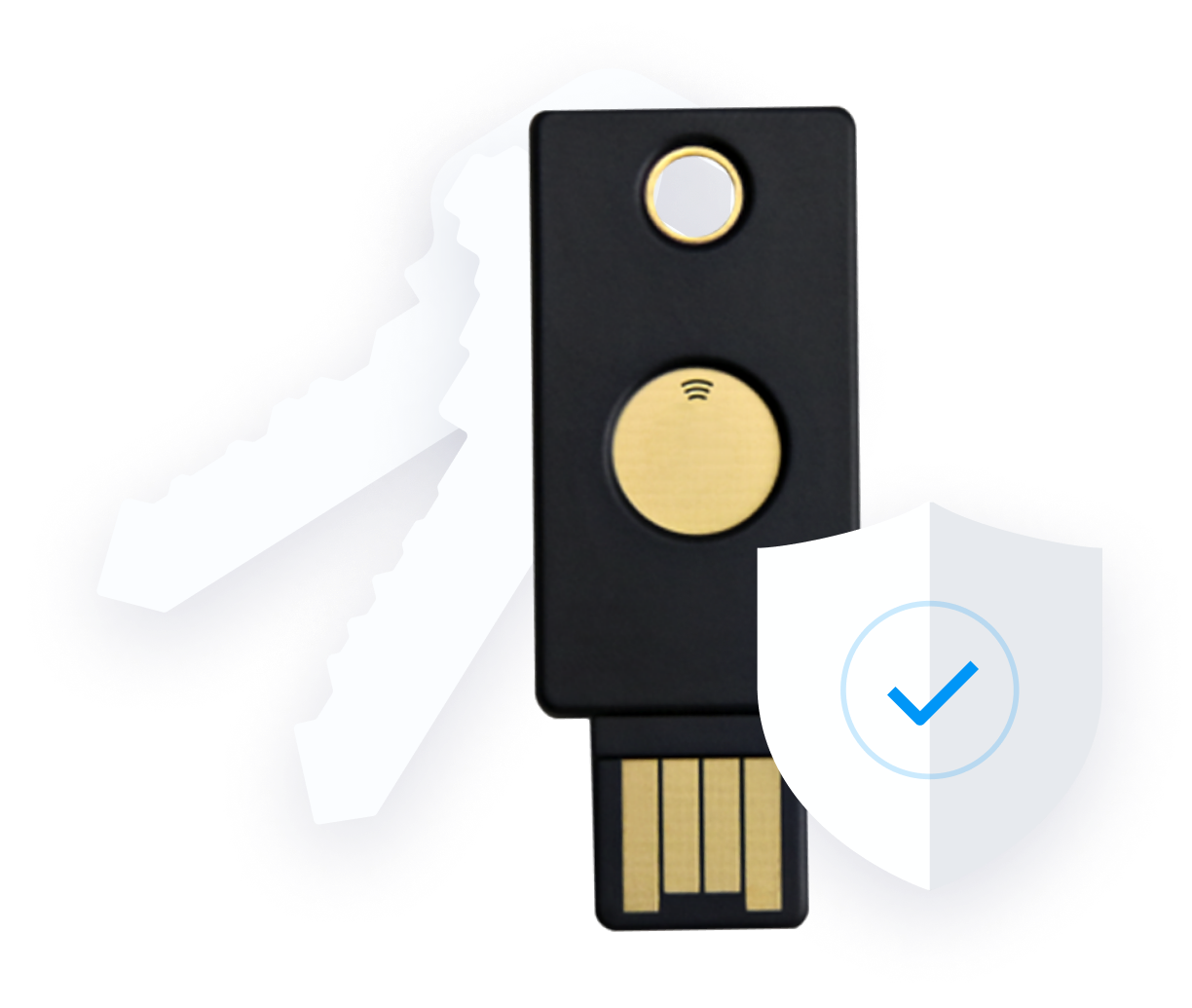
4. Наконец, вы можете приобрести наш Registry Lock, расширенную функцию безопасности, которая защищает ваш домен на уровне реестра.
Единственный способ закрепить доменное имя — зарегистрировать его до того, как это сделает кто-то другой, или купить у текущего владельца. Право собственности на домен присваивается по принципу «кто первый, тот и прав» через регистратора. После регистрации домен остается под вашим контролем, пока вы его продлеваете.
Бизнесы обычно защищают свои домены, включая автоматическое продление, чтобы предотвратить случайное истечение срока действия.
Конфиденциальность Whois защищает вашу личную информацию, скрывая ваше имя, адрес, номер телефона и электронную почту от публичной базы данных Whois.
Включив конфиденциальность Whois, вы уменьшаете спам, попытки фишинга и нежелательные контакты, оставаясь при этом доступным. Это помогает защитить вашу личность и повысить безопасность, не затрагивая владение доменом или его функциональность.
Конфиденциальность домена защищает ваши личные данные, заменяя ваши реальные контактные данные в публичной базе данных Whois на прокси-информацию Dynadot. Когда кто-то ищет ваш домен, он видит информацию нашей службы конфиденциальности вместо вашего имени, адреса, электронной почты и номера телефона.
Настоящие письма по-прежнему доходят до вас через безопасную пересылку, которая блокирует спам и фишинг, защищая вас от кражи личных данных и нежелательного маркетинга, не затрагивая ваш веб-сайт или почтовые службы.
Большинство популярных TLD поддерживают это, в то время как некоторые национальные домены верхнего уровня (ccTLDs) не поддерживают. Проверьте страницу цен на TLD для получения дополнительной информации о том, какие доменные расширения включают конфиденциальность домена.
Безопасный PIN-код добавляет ещё один уровень защиты к вашему аккаунту. В то время как ваше имя пользователя и пароль позволяют вам войти в аккаунт, этот PIN-код используется для определённых функций аккаунта, таких как редактирование информации об аккаунте и разблокировка ваших доменов. Это гарантирует, что если кто-то получит несанкционированный доступ к вашему аккаунту, он не сможет нанести непоправимый ущерб вашему бизнесу, например, передав или удалив ваши домены.
Для ещё большей защиты вы также можете включить Google Authenticator и/или SMS Authenticator в своём аккаунте. Для получения дополнительной информации, пожалуйста, проверьте эта статья. Если вы хотите максимальную безопасность для своего домена, вы можете даже рассмотреть наш Сервис Registry Lock.
Вы можете защитить свою учетную запись Dynadot с помощью двухфакторной аутентификации (2FA), выполнив следующие шаги:
1. Установите приложение для двухфакторной аутентификации на свой телефон, например Google Authenticator, Microsoft Authenticator, Authy или Duo Mobile.
2. Войти в ваш аккаунт Dynadot.
3. Из левого меню выберите "My Info", затем выберите "Security".
4. Нажмите «Включить двухфакторную аутентификацию» и разблокировать свою учетную запись, если потребуется.
5. Откройте приложение аутентификатора и нажмите значок «+», чтобы добавить свою учетную запись Dynadot.
6. Отсканируйте QR-код, отображаемый на Dynadot, или введите ключ настройки вручную.
7. Ваш аккаунт будет отображаться в приложении как Dynadot: username.
8. Введите одноразовый токен, сгенерированный приложением, в поле "Generate a Token" и нажмите "Enable Token", чтобы завершить настройку.
Вы можете включить SMS-аутентификацию, выполнив следующие шаги:
1. Войти в ваш аккаунт Dynadot.
2. Выберите "Безопасность" в выпадающем меню "Моя информация".
3. Разблокировать ваш аккаунт с помощью кнопки в верхней части страницы.
4. В разделе "SMS-аутентификация" введите номер вашего мобильного телефона (код страны в первом поле, полный номер телефона во втором поле).
5. Нажмите на кнопку "SMS Phone Number".
6. Затем нажмите кнопку "Get SMS Token". 6-значный код будет отправлен на ваш номер телефона для подтверждения доступа к указанному номеру. Этот код истечет через 1 час после отправки.
7. Введите SMS-код подтверждения в поле "Enter Token".
8. Нажмите на кнопку "Enable SMS", чтобы сохранить изменения.
9. Если введен правильный проверочный код, SMS-настройки будут сохранены для вашего аккаунта.
Вы можете разблокировать свой аккаунт Dynadot, выполнив следующие шаги:
1. Войти в ваш аккаунт Dynadot.
2. Выберите "My Info" в левом меню, затем Security в выпадающем списке.
3. На странице "Security Settings" нажмите кнопку Unlock Account.
4. Чтобы разблокировать свою учетную запись, вы должны ввести свой PIN-код безопасности, который представляет собой 4-значный номер, указанный при создании учетной записи Dynadot. Если вы забыли свой PIN-код безопасности, вы можете посетить раздел 'Моя информация' в панели управления учетной записью Dynadot, чтобы сбросить его.
5. Если у вас есть Google Authenticator и/или SMS, авторизованные для вашего аккаунта, вам также потребуется ввести код токена (Google Authenticator) и/или SMS-код.
6. Нажмите кнопку "Разблокировать учетную запись".
Вы можете разблокировать домен в своем аккаунте Dynadot, выполнив следующие шаги:
1. Войти в ваш аккаунт Dynadot.
2. Выберите "Мои домены" в левом меню и нажмите "Управление доменами" в выпадающем списке.
3. Установите флажок рядом с доменным именем(ами), которое вы хотите разблокировать.
4. Выберите "Разблокировать домены" в выпадающем меню "Массовые действия".
5. Если ваш аккаунт заблокирован, вам будет предложено разблокировать ваш аккаунт перед продолжением.
6. Разблокировка вашего аккаунта потребует ввода вашего "security PIN" (а также кода токена, если у вас есть настроена Google Authenticator, и/или SMS-кода, если у вас есть Настройка SMS-аутентификации).
7. После ввода необходимой информации для разблокировки вашей учетной записи нажмите кнопку "Разблокировать учетную запись". Это вернет вас на страницу "Управление доменами", где вы сможете снова выбрать домен(ы).
8. Нажмите кнопку "Разблокировать домены", чтобы разблокировать ваш(и) домен(ы).
Услуга Registry Lock помогает защитить ваш домен от захвата и несанкционированных изменений, которые становятся все более распространенными по мере того, как методы атак становятся более изощренными.
Хотя Dynadot включает бесплатный пакет безопасности для защиты ваших доменов, Registry Lock обеспечивает дополнительный, высокий уровень защиты для ваших самых ценных доменных имен.
При включении критические действия, такие как передача или изменения DNS, требуют ручной проверки на уровне реестра. Registry Lock в настоящее время доступен для доменов .COM, .NET и .CC, с планами поддержки большего количества TLD. Подробнее о службе Registry Lock из этой статьи.
Registry Lock работает на уровне реестра и повышает безопасность, усиливая процесс аутентификации между реестром и регистратором, требуя дополнительных шагов проверки от пользователя, регистратора и реестра при включении или отключении блокировки.
Чтобы добавить Registry Lock к домену в вашем аккаунте Dynadot, выполните следующие шаги:
1. Войти и перейдите в «Мои домены» в меню слева
2. Выберите «Manage Domains» из выпадающего меню.
3. В столбце «Домены» нажмите на имя домена, который вы хотите защитить, прокрутите вниз страницы, чтобы найти раздел «Registry Lock».
4. Если ваш аккаунт заблокирован, нажмите «Разблокировать аккаунт», чтобы сначала разблокировать его.
5. После разблокировки нажмите кнопку 'Обновить', перейдите в корзину покупок и следуйте шагам оформления заказа, чтобы завершить ваш заказ.
6. Вы также можете добавить или продлить Registry Lock прямо из корзины покупок, если там уже есть товар для продления того же домена.
После завершения процесса раздел «Registry Lock» обновится, позволяя вам включить или отключить блокировку со страницы домена. Обратите внимание, что время обработки для включения или отключения Registry Lock обычно составляет 3-5 рабочих дней.
Время, необходимое для обработки: изменение статусов или удаление доменов или хостов в рамках службы Registry Lock зависит от количества отправленных запросов. Регистраторы, планирующие разместить 2500 или более доменов или хостов под этой услугой, должны уведомить Verisign за три (3) рабочих дня.
Команда поддержки клиентов посвящен эффективному содействию этому процессу.
Чтобы окончательно удалить доменное имя или хост из службы Registry Lock, необходимо выполнить следующие шаги:
1. Уполномоченное лицо, назначенное во время адаптации, отправляет запрос по электронной почте в Verisign для удаления доменных имен или хостов из службы Registry Lock, независимо от того, заблокированы они в данный момент или разблокированы для изменений.
2. Уполномоченное лицо связывается с Verisign по телефону, называет свою кодовую фразу и подтверждает содержимое запроса по электронной почте.
3. После разблокировки и удаления из сервиса Registry Lock, Verisign отправляет подтверждение по электронной почте уполномоченному лицу, инициировавшему запрос.