



FAQ sulla Sicurezza
Dynadot prende seriamente la sicurezza del tuo account. Pertanto, forniamo più livelli di sicurezza, obbligatori e opzionali, per aiutare a proteggere il tuo account:
1. Il primo livello di sicurezza sono le tue credenziali di accesso. Ti consigliamo gentilmente di non condividerle con nessuno; se desideri concedere accesso limitato al tuo account, tieni presente che offriamo un opzione sub-account.
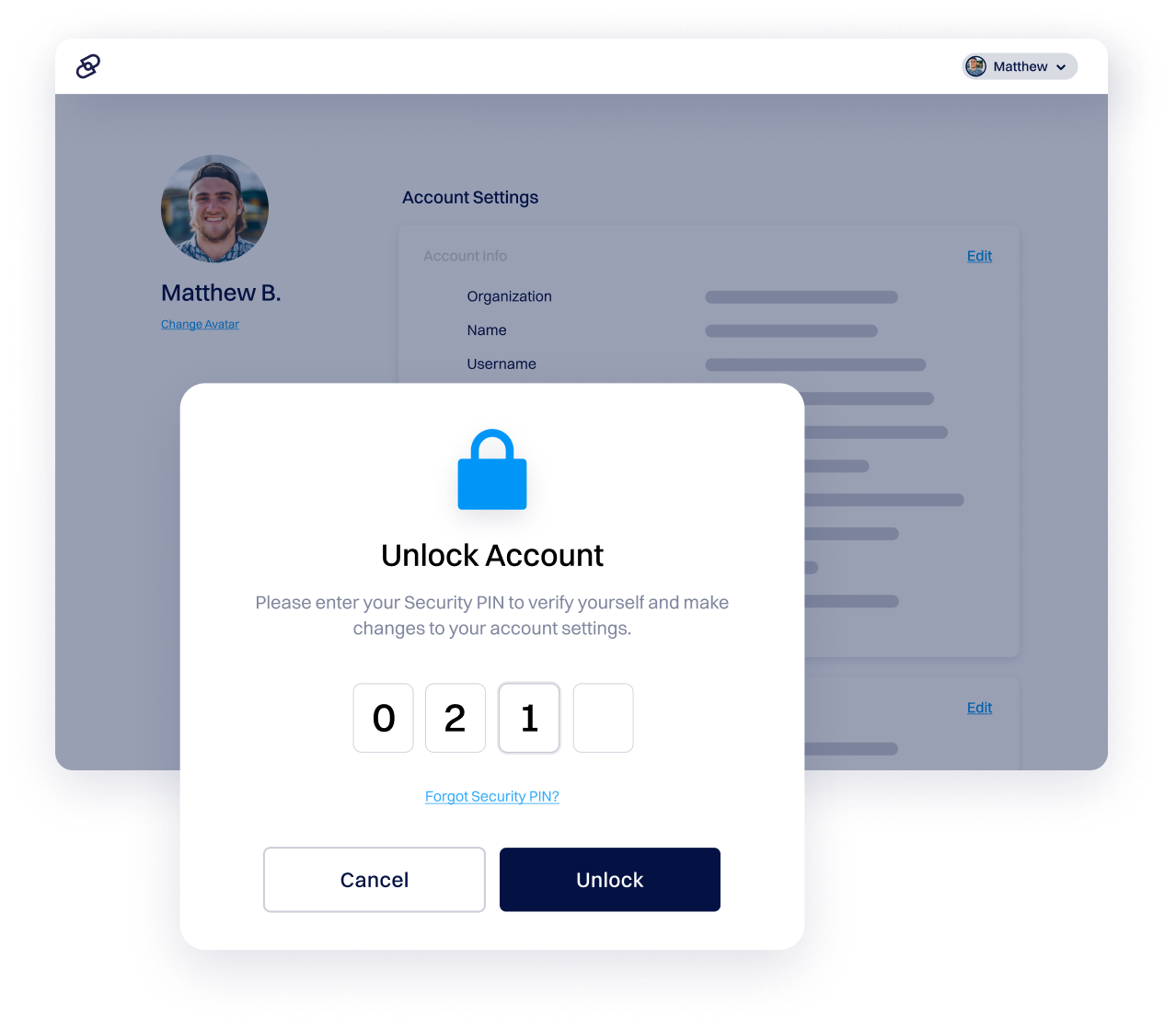
2. Quando accedi per la prima volta, ti viene chiesto di impostare tre combinazioni di domande e risposte segrete insieme a un PIN di sicurezza a quattro cifre. Questo PIN viene utilizzato per alcune funzioni dell'account, come modificare le informazioni del tuo account e sbloccare i tuoi domini. Se dimentichi il tuo PIN di sicurezza, dovrai inviare una richiesta per reimpostarlo, e per farlo, devi fornire la risposta a una delle tue domande segrete. Se inserisci una risposta errata, potresti poter provare una domanda di riserva dopo aver atteso un'email da Dynadot.
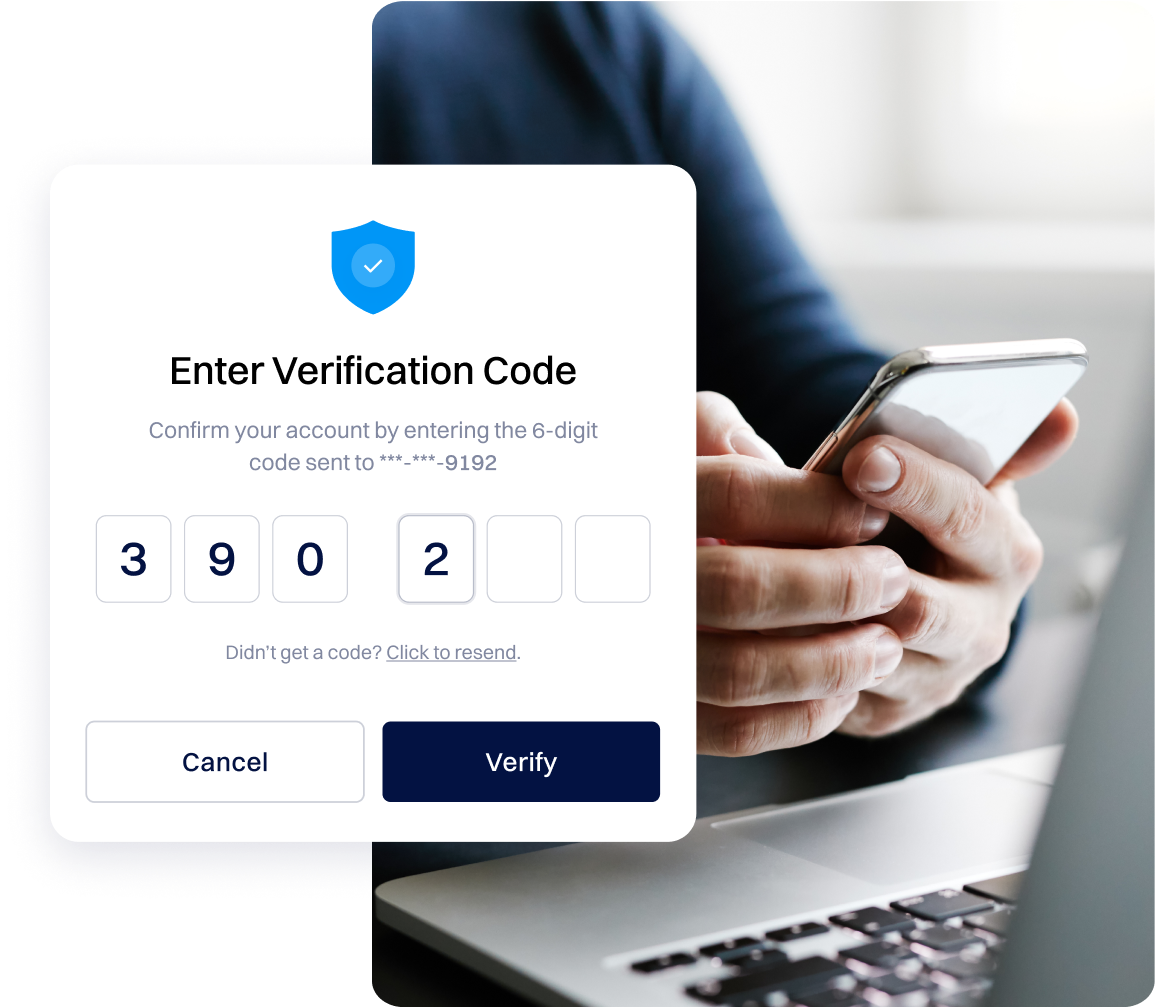
3. Per una protezione aggiuntiva, puoi abilitare Google Authenticator e/o SMS Authenticator sul tuo account. Se perdi l'accesso al telefono o all'app di autenticazione, puoi inviare una richiesta Lost Cellphone, che funziona in modo simile alla richiesta Reset Security PIN menzionata sopra. Se fornisci la risposta segreta corretta, le tue impostazioni di autenticazione a due fattori (2FA) verranno reimpostate.
4. Infine, puoi acquistare il nostro Registry Lock, una funzionalità di sicurezza avanzata che protegge il tuo dominio a livello del Registro.
L'unico modo per assicurarsi un nome di dominio è registrarlo prima che lo faccia qualcun altro o acquistarlo dal proprietario attuale. La proprietà del dominio viene assegnata in base al principio 'primo arrivato, primo servito' tramite un registrar. Una volta registrato, il dominio rimane sotto il tuo controllo finché viene rinnovato.
Le aziende di solito proteggono i loro domini abilitando il rinnovo automatico per evitare scadenze accidentali.
La privacy Whois protegge le tue informazioni personali nascondendo nome, indirizzo, numero di telefono e email dal database Whois pubblico.
Abilitando la privacy Whois, riduci spam, tentativi di phishing e contatti indesiderati, rimanendo comunque raggiungibile. Questo aiuta a proteggere la tua identità e migliora la sicurezza senza influenzare la proprietà o la funzionalità del dominio.
La privacy del dominio protegge i tuoi dati personali sostituendo i tuoi reali dati di contatto nel database Whois pubblico con le informazioni proxy di Dynadot. Quando qualcuno cerca il tuo dominio, vede le informazioni del nostro servizio di privacy invece del tuo nome, indirizzo, email e numero di telefono.
Le email legittime ti raggiungono comunque tramite inoltro sicuro che blocca spam e phishing, proteggendoti dal furto d'identità e dal marketing non richiesto senza influenzare il tuo sito web o i servizi email.
I TLD più popolari lo supportano, mentre alcuni domini di primo livello nazionali (ccTLD) no. Controlla il pagina dei prezzi TLD per maggiori informazioni su quali estensioni di dominio includono la privacy del dominio.
Un PIN di sicurezza aggiunge un altro livello di sicurezza al tuo account. Mentre il tuo nome utente e password ti consentono di accedere al tuo account, questo PIN viene utilizzato per alcune funzioni dell'account come modificare le informazioni del tuo account e sbloccare i tuoi domini. Ciò garantisce che se qualcuno dovesse ottenere accesso non autorizzato al tuo account, non sarebbe in grado di danneggiare irreversibilmente la tua attività, ad esempio trasferendo o eliminando i tuoi domini.
Per una protezione ancora maggiore, puoi anche abilitare Google Authenticator e/o SMS Authenticator sul tuo account. Per ulteriori informazioni, consulta questo articolo. Se desideri una sicurezza a prova di proiettile per il tuo dominio, potresti anche considerare il nostro Servizio Registry Lock.
Puoi proteggere il tuo account Dynadot con l'autenticazione a due fattori (2FA) seguendo questi passaggi:
1. Installa un'app autenticatore a due fattori sul tuo telefono, come Google Authenticator, Microsoft Authenticator, Authy o Duo Mobile.
2. Accedi al tuo account Dynadot.
3. Dal menu laterale sinistro, seleziona "My Info", quindi scegli "Security".
4. Clicca “Enable Two-Factor Authenticator” e sblocca il tuo account se richiesto.
5. Apri la tua app di autenticazione e tocca l'icona “+” per aggiungere il tuo account Dynadot.
6. Scansiona il codice QR visualizzato su Dynadot o inserisci manualmente la chiave di configurazione.
7. Il tuo account apparirà nell'app come Dynadot: username.
8. Inserisci il token monouso generato dall'app nel campo "Genera un Token" e fai clic su "Abilita Token" per completare la configurazione.
Puoi abilitare l'autenticazione SMS seguendo questi passaggi:
1. Accedi al tuo account Dynadot.
2. Seleziona Sicurezza dal menu a discesa "Le mie informazioni".
3. Sblocca il tuo account utilizzando il pulsante in cima alla pagina.
4. Sotto "Autenticazione SMS", inserisci il tuo numero di cellulare (codice paese nella prima casella, numero completo nella seconda casella).
5. Fai clic sul pulsante "Numero di telefono SMS".
6. Successivamente, fai clic sul pulsante "Ottieni Token SMS". Un codice a 6 cifre verrà inviato al tuo numero di cellulare per verificare che tu abbia accesso al numero inserito. Questo codice di test scadrà 1 ora dopo l'invio.
7. Inserisci il codice di test SMS nella casella "Enter Token".
8. Clicca sul pulsante "Enable SMS" per salvare le modifiche.
9. Se il codice di test corretto viene inserito, le impostazioni SMS verranno salvate per il tuo account.
Puoi sbloccare il tuo account Dynadot seguendo questi passaggi:
1. Accedi al tuo account Dynadot.
2. Seleziona "Le mie informazioni" dal menu laterale sinistro e poi Sicurezza dal menu a discesa.
3. Nella pagina "Impostazioni di sicurezza", fai clic sul pulsante Sblocca Account.
4. Per sbloccare il tuo account, devi inserire il tuo PIN di sicurezza, un numero di 4 cifre specificato quando crei il tuo account Dynadot. Se hai dimenticato il PIN di sicurezza, puoi visitare la sezione 'My Info' nel pannello di controllo del tuo account Dynadot per resettarlo.
5. Se hai Google Authenticator e/o SMS autorizzati per il tuo account, dovrai anche inserire il tuo codice token (Google Authenticator) e/o codice SMS.
6. Clicca sul pulsante "Sblocca account".
Puoi sbloccare un dominio dal tuo account Dynadot seguendo questi passaggi:
1. Accedi al tuo account Dynadot.
2. Seleziona "I miei domini" dal menu laterale sinistro e clicca "Gestisci domini" nel menu a discesa.
3. Seleziona la casella accanto al nome del dominio(i) che vuoi sbloccare.
4. Seleziona "Sblocca domini" dal menu a discesa "Azione di massa".
5. Se il tuo account è bloccato, ti verrà chiesto di sblocca il tuo account prima di procedere.
6. Sbloccare il tuo account richiederà di inserire il tuo "security PIN" (oltre a un Token Code se hai configurato Google Authenticator e/o un SMS Code se hai Configurazione dell'autenticazione SMS).
7. Dopo aver inserito le informazioni necessarie per sbloccare il tuo account, clicca il pulsante "Sblocca Account". Questo ti riporterà alla pagina "Gestisci Domini" dove potrai selezionare nuovamente il/i tuo/i dominio/i.
8. Clicca il pulsante "Sblocca Domini" per sbloccare il/i tuo/i dominio/i.
Un servizio Registry Lock aiuta a proteggere il tuo dominio da dirottamenti e modifiche non autorizzate, che stanno diventando più comuni man mano che i metodi di attacco diventano più sofisticati.
Mentre Dynadot include un pacchetto di sicurezza gratuito per proteggere i tuoi domini, Registry Lock fornisce un ulteriore livello di protezione di alto livello per i tuoi nomi di dominio più preziosi.
Quando abilitato, azioni critiche come trasferimenti o modifiche DNS richiedono una verifica manuale a livello di registro. Registry Lock è attualmente disponibile per i domini .COM, .NET e .CC, con supporto pianificato per più TLD. Leggi di più sul servizio Registry Lock da questo articolo.
Registry Lock opera a livello di registro e migliora la sicurezza rafforzando il processo di autenticazione tra il registro e il registrar, richiedendo passaggi di verifica aggiuntivi dall'utente, Registrar e registro ogni volta che il blocco è abilitato o disabilitato.
Per aggiungere Registry Lock a un dominio nel tuo account Dynadot, segui questi passaggi:
1. Accedi e vai a 'I miei domini' dal menu laterale sinistro
2. Seleziona "Gestisci Domini" dal menu a discesa.
3. Nella colonna "Domains", clicca sul nome di dominio che desideri proteggere, scorri fino in fondo alla pagina per trovare la sezione "Registry Lock".
4. Se il tuo account è bloccato, clicca "Sblocca Account" per sbloccarlo prima.
5. Una volta sbloccato, clicca il pulsante “Upgrade”, procedi al tuo carrello e segui i passaggi di checkout per completare il tuo ordine.
6. Puoi anche aggiungere o rinnovare Registry Lock direttamente dal tuo carrello se c'è già un articolo di rinnovo per lo stesso dominio.
Dopo il completamento del processo, la sezione "Registry Lock" si aggiornerà, permettendoti di abilitare o disabilitare il blocco dalla pagina del dominio. Si prega di notare che il tempo di elaborazione per abilitare o disabilitare Registry Lock è tipicamente di 3-5 giorni lavorativi.
Il tempo richiesto per l'elaborazione: incluso, il cambiamento di stati, o la rimozione di domini o host sotto il servizio Registry Lock dipende dalla quantità inviata. I registrar che intendono collocare 2,500 o più domini o host in questo servizio devono avvisare Verisign con tre giorni lavorativi di anticipo.
Il team di Assistenza Clienti è dedicato a facilitare questo processo in modo efficiente.
Per rimuovere permanentemente un nome di dominio o host dal Servizio Registry Lock, devono essere completati i seguenti passaggi:
1. Una persona autorizzata designata durante l'onboarding invia una richiesta email a Verisign per rimuovere nomi di dominio o host dal servizio Registry Lock, siano essi attualmente bloccati o sbloccati per le modifiche.
2. L'individuo autorizzato contatta Verisign telefonicamente, comunica la propria frase di sicurezza e conferma il contenuto della richiesta via email.
3. Una volta sbloccato e rimosso dal servizio di blocco del registro, Verisign invia una conferma via email all'individuo autorizzato che ha avviato la richiesta.
No. La privacy del dominio nasconde i tuoi dati di contatto personali dal database pubblico WHOIS, non dalle autorità legali.
Se viene fatta una richiesta legale valida da parte delle forze dell'ordine, tribunali o organismi di regolamentazione, Dynadot potrebbe essere tenuta a divulgare le informazioni del registrante sottostante in conformità con le leggi applicabili e le politiche ICANN. La privacy del dominio è progettata per ridurre spam, molestie e scraping dei dati, non per fornire anonimato legale.
Se la privacy del dominio è disabilitata o non più applicata, i tuoi dettagli di contatto del registrante diventano visibili pubblicamente nei record WHOIS.
Questo include tipicamente il tuo nome, organizzazione (se fornita), indirizzo email, numero di telefono e indirizzo fisico, a seconda del TLD e delle regole del registro. I cambiamenti nella visibilità WHOIS potrebbero richiedere del tempo per propagarsi a causa dei cicli di aggiornamento del registro.
Sì. La privacy del dominio è indipendente da dove viene gestito il tuo DNS o hosting.
Puoi attivare la privacy WHOIS su Dynadot utilizzando:
- Provider DNS di terze parti
- Servizi di hosting web esterni
- Nameserver personalizzati
La privacy del dominio influisce solo sulla visibilità dei dati WHOIS e non interferisce con la risoluzione DNS o le configurazioni di hosting.
Sì. Il blocco del registry aggiunge un ulteriore livello di protezione che limita intenzionalmente determinate azioni.
Quando un dominio è bloccato dal registry:
- i trasferimenti richiedono verifica e approvazione manuali
- Le modifiche ai nameserver o ai dati del registrante potrebbero essere limitate
- Sono richiesti ulteriori passaggi di autenticazione per effettuare aggiornamenti
Questo è intenzionale e aiuta a proteggere i domini di alto valore da modifiche non autorizzate o hijacking.
La sicurezza a livello di account protegge l'accesso al tuo account Dynadot, mentre la sicurezza a livello di dominio protegge i singoli domini.
Esempi:
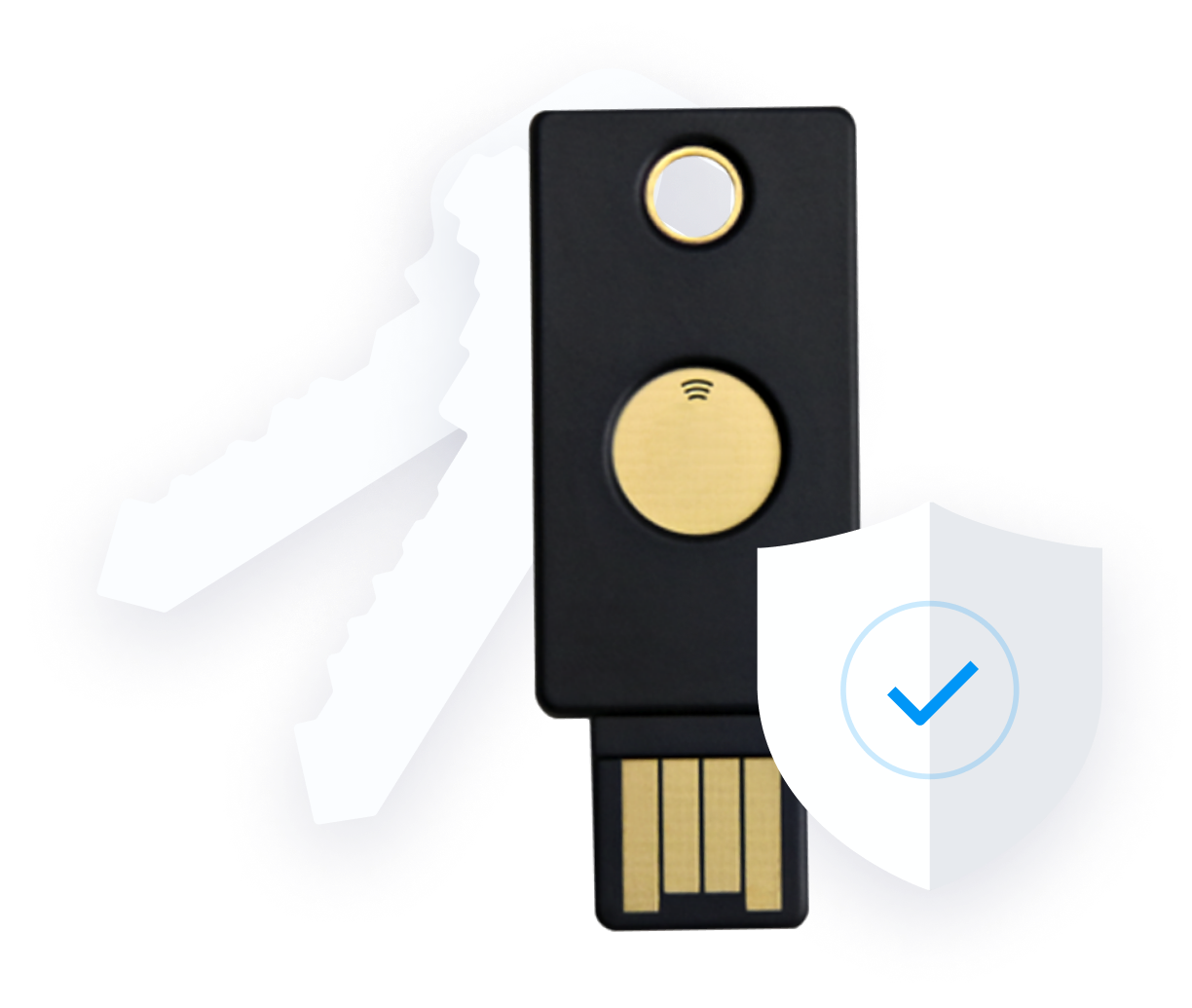
- Sicurezza a livello di account: autenticazione a due fattori, chiavi di sicurezza, blocco account
- Sicurezza a livello di dominio: blocco del registrar, blocco del registry, privacy WHOIS
Usare entrambi fornisce una protezione a più livelli. Anche se qualcuno ottiene accesso al tuo account, i blocchi a livello di dominio possono comunque prevenire modifiche non autorizzate ai domini.