Инструменты для доменов

Dynadot MCP

Dynadot MCP — это более простой способ управлять вашими доменами, просто разговаривая с ИИ-ассистентом.Он использует протокол контекста модели (MCP), открытый стандарт, который позволяет ИИ-платформам, таким как ChatGPT и Claude, безопасно подключаться к вашему аккаунту Dynadot через наш MCP-сервер.Dynadot MCP endpoint: https://mcp.dynadot.com/mcp
MCP Banner

Что можно делать с помощью Dynadot MCP?

После подключения эти ИИ-инструменты могут:

  • Проверка доступности доменного имени
  • Регистрация доменов для вас
  • Смотрите свои домены и информацию об аккаунте
  • Проверьте серверы имён и записи DNS
  • Изучите наш вторичный рынок

Все эти действия можно было бы выполнять с помощью простого языка, а не кликая по меню.

Вы остаётесь под контролем: MCP требует сначала войти в систему, а конфиденциальные действия по-прежнему запрашивают ваше подтверждение.

Как включить Dynadot MCP

Перед подключением Dynadot MCP к платформе ИИ вам потребуется включить доступ к API в вашем аккаунте Dynadot. Это займет всего минуту.
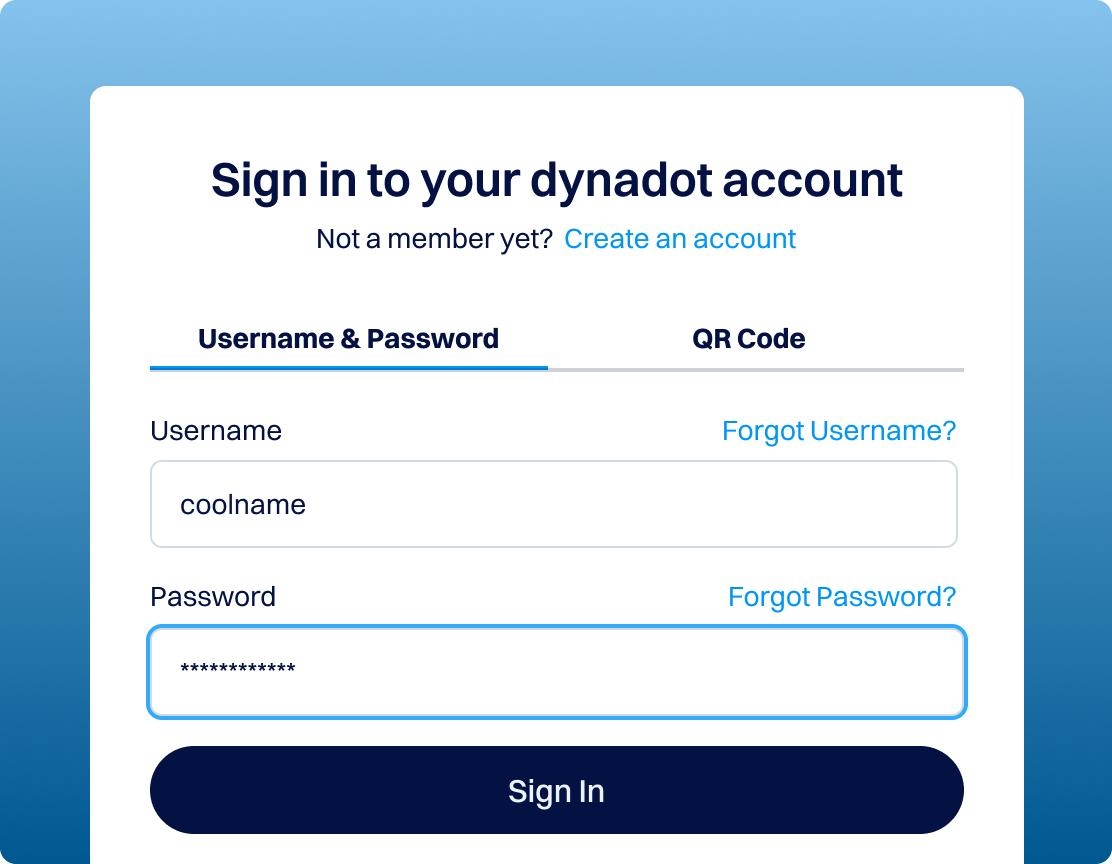
1Войдите в свою учетную запись Dynadot.
2Перейти на страницу Страница настроек API
3Создайте API-ключ.
4Включите MCP на той же странице.
5Пожалуйста, подождите 5–10 минут, чтобы API и MCP инициализировались
После завершения инициализации ваша учетная запись Dynadot должна быть готова к подключению к поддерживаемым клиентам MCP.
MCP Enable

Как подключить Dynadot MCP к ChatGPT

Следующий пример использует ChatGPT в качестве клиента MCP.

Обратите внимание, что доступность ChatGPT MCP/custom connector может зависеть от вашего тарифного плана ChatGPT, настроек рабочего пространства, региона и текущего развертывания продуктов OpenAI. В целом, требуется платный тарифный план ChatGPT, например Plus или выше.

1Откройте ChatGPT и перейдите в «Настройки».
2Перейдите в раздел Безопасность и вход, прокрутите вниз до раздела Режим разработчика и включите его.
Это необходимо для добавления пользовательских MCP-коннекторов. ChatGPT помечает это как "Повышенный риск" — подключайтесь только к доверенным серверам.
3Откройте «Плагины» на боковой панели, затем нажмите кнопку +, чтобы создать новый плагин.
4Дайте плагину имя (например, "Dynadot Mcp").
5Введите URL-адрес сервера Dynadot MCP : https://mcp.dynadot.com/mcp
6Следуйте этапам авторизации, показанным ChatGPT.
Это перенаправит на страницу Dynadot и запросит ваше имя пользователя и пароль Dynadot для авторизации.
7После завершения подключения Dynadot MCP должен появиться как доступный коннектор/инструмент в ChatGPT.
После подключения вы можете просто попросить ChatGPT использовать Dynadot MCP для поддерживаемых задач управления доменами. Например, вы можете попробовать проверить, доступен ли домен, или продлить тот, что уже у вас есть.

Примечания

MCP Dynadot требует аутентификации перед использованием. Убедитесь, что ваш ключ API Dynadot создан и MCP включен, прежде чем пытаться подключиться из ChatGPT или другой MCP-совместимой ИИ-платформы.

Если после включения MCP соединение не работает сразу, подождите ещё несколько минут и попробуйте снова — инициализация API может занять около 5–10 минут.

Большинство платных действий через MCP используют баланс вашего аккаунта Dynadot. Убедитесь, что на вашем счету достаточно средств, прежде чем начать.

Есть вопрос? Обратитесь к нашей команде экспертов по доменам и веб-сайтам.

Часто задаваемые вопросы по Domain MCP

Что такое Dynadot MCP?

Что такое MCP-сервер?

Что такое Model Context Protocol?

Что можно делать с Dynadot MCP?

Безопасен ли Dynadot MCP?

Нужен ли опыт программирования для использования Dynadot MCP?

Dynadot MCP — это бесплатный инструмент?

Могу ли я использовать Dynadot API без использования MCP?

Есть ли полный список вызовов API, доступных через MCP?