Strumenti per Domini

Dynadot MCP

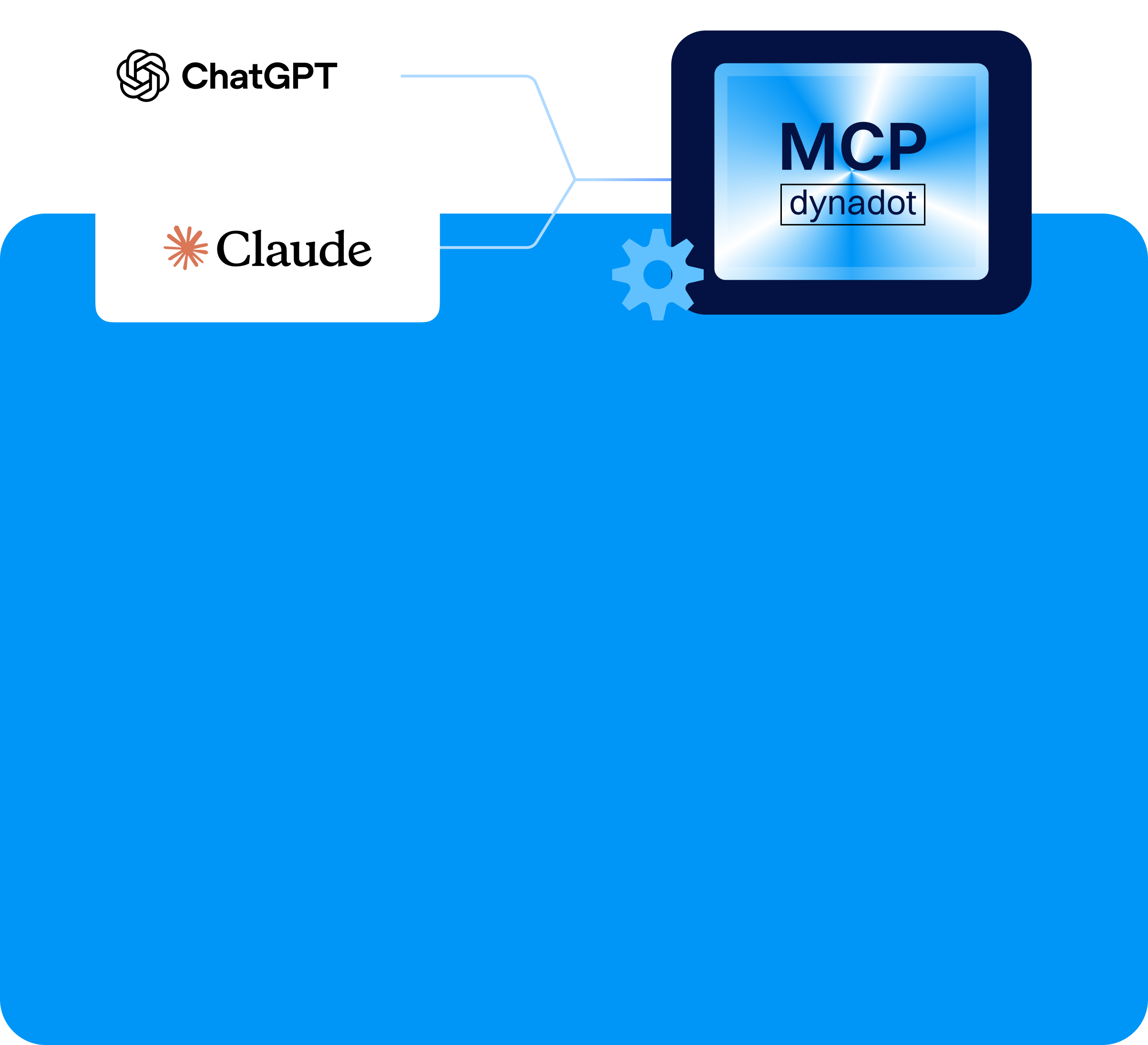
Dynadot MCP è un modo più semplice per gestire i tuoi domini, semplicemente parlando con un assistente AI.Utilizza il Model Context Protocol (MCP), uno standard aperto che consente a piattaforme AI come ChatGPT e Claude di connettersi in modo sicuro al tuo account Dynadot tramite il nostro server MCP.Endpoint MCP di Dynadot: https://mcp.dynadot.com/mcp
MCP Banner

Cosa puoi fare con Dynadot MCP?

Una volta connessi, questi strumenti AI possono:

  • Controlla la disponibilità di un nome di dominio
  • Registra domini per te
  • La disponibilità può variare in base all'azione, allo stato dell'account, all'estensione del dominio e alle capacità della piattaforma AI a cui ti colleghi.
  • Controlla i nameserver e i record DNS
  • Esplora il nostro aftermarket

Tutte queste azioni potrebbero essere eseguite con un linguaggio semplice, invece di navigare tra i menu.

Resti tu al controllo: MCP richiede prima l'accesso, e le azioni sensibili chiedono comunque la tua conferma.

Come abilitare Dynadot MCP

Prima di collegare Dynadot MCP a una piattaforma AI, dovrai abilitare l'accesso API nel tuo account Dynadot. Ci vuole solo un minuto.
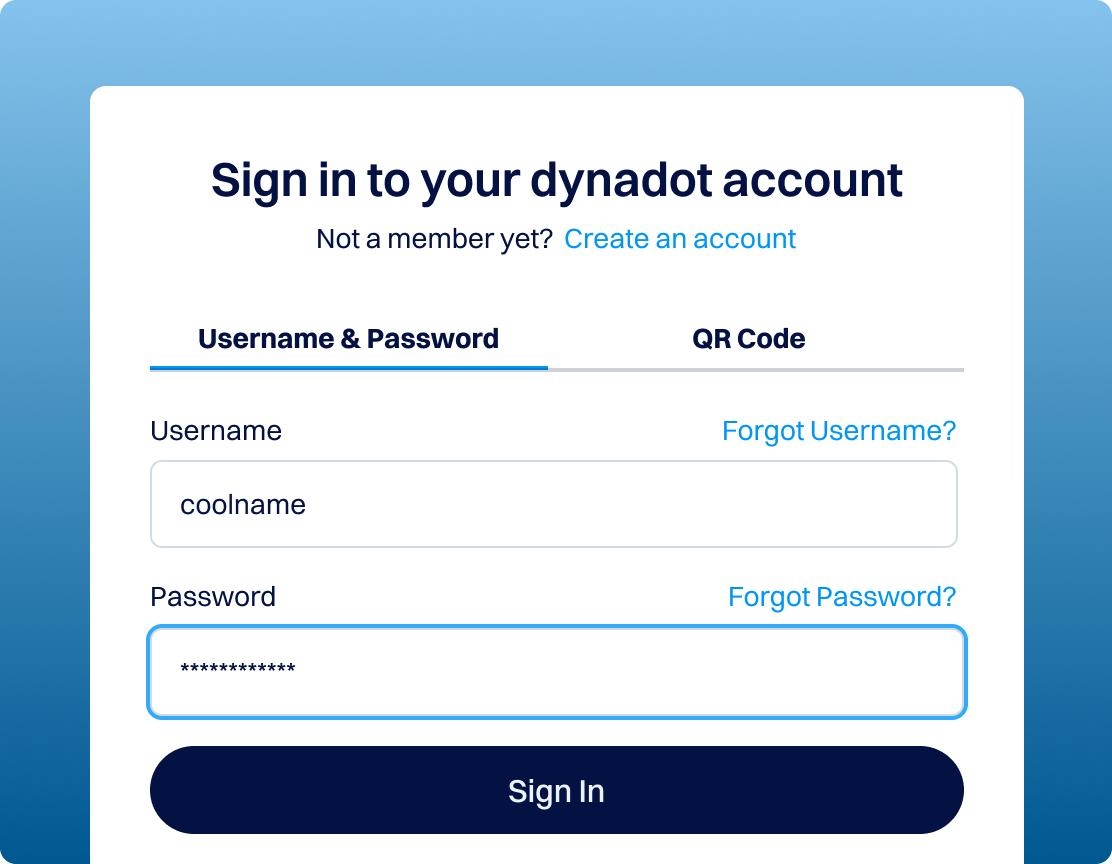
1Accedi al tuo account Dynadot.
3Crea una chiave API.
4Abilita MCP sulla stessa pagina.
5Attendi 5-10 minuti per l'inizializzazione dell'API e di MCP.
Una volta completata l'inizializzazione, il tuo account Dynadot dovrebbe essere pronto per connettersi ai client MCP supportati.
MCP Enable

Come connettere Dynadot MCP a ChatGPT

L'esempio seguente utilizza ChatGPT come client MCP.

Tieni presente che la disponibilità del connettore ChatGPT MCP/personalizzato può dipendere dal tuo piano ChatGPT, dalle impostazioni dell'area di lavoro, dalla regione e dal rollout attuale del prodotto OpenAI. In generale, è necessario un piano ChatGPT a pagamento, come Plus o superiore.

1Apri ChatGPT e vai su Impostazioni.
2Vai a Sicurezza e login, scorri verso il basso fino alla sezione Modalità sviluppatore e attivala.
Questo è necessario per aggiungere connettori MCP personalizzati. ChatGPT lo segna come "Rischio elevato" — connetti solo server di cui ti fidi.
3Apri “Plugins” dalla barra laterale, quindi fai clic sul pulsante + per creare un nuovo plugin.
4Assegna un nome al plugin (ad esempio, "Dynadot Mcp").
5Inserisci l'URL del server MCP di Dynadot : https://mcp.dynadot.com/mcp
6Segui i passaggi di autorizzazione mostrati da ChatGPT.
Reindirizzerà alla pagina Dynadot e chiederà il tuo nome utente e password Dynadot per l'autorizzazione.
7Una volta completata la connessione, Dynadot MCP dovrebbe apparire come connettore/strumento disponibile in ChatGPT.
Dopo la connessione, puoi semplicemente chiedere a ChatGPT di utilizzare Dynadot MCP per le attività di gestione del dominio supportate. Ad esempio, puoi provare a verificare se un dominio è disponibile o a rinnovarne uno che già possiedi.

Note

Dynadot MCP richiede l'autenticazione prima dell'uso. Assicurati che la tua chiave API Dynadot sia stata creata e che MCP sia stato abilitato prima di provare a connetterti da ChatGPT o da un'altra piattaforma AI compatibile con MCP.

Se la connessione non funziona subito dopo aver abilitato MCP, attendi qualche altro minuto e riprova — l'inizializzazione dell'API può richiedere circa 5 – 10 minuti.

La maggior parte delle azioni a pagamento eseguite tramite MCP utilizzano il saldo del tuo account Dynadot. Assicurati che il tuo account abbia saldo sufficiente prima di iniziare.

Hai una domanda? Contatta il nostro team di esperti di domini e siti web.

Domande frequenti su Domain MCP

Cos'è Dynadot MCP?

Cos'è un server MCP?

Cos'è il Model Context Protocol?

Cosa posso fare con Dynadot MCP?

Dynadot MCP è sicuro?

Ho bisogno di esperienza di programmazione per usare Dynadot MCP?

Dynadot MCP è uno strumento gratuito?

Posso usare l'API Dynadot senza usare MCP?

Esiste un elenco completo delle chiamate API disponibili tramite MCP?