



FAQ Keamanan
Dynadot menganggap serius keamanan akun Anda. Oleh karena itu, kami menyediakan beberapa lapisan keamanan wajib dan opsional untuk membantu melindungi akun Anda:
1. Lapisan keamanan pertama adalah kredensial login Anda. Kami dengan hormat menyarankan Anda untuk tidak membagikannya kepada siapa pun; jika Anda ingin memberikan akses terbatas ke akun Anda, harap dicatat bahwa kami menawarkan opsi sub-akun.
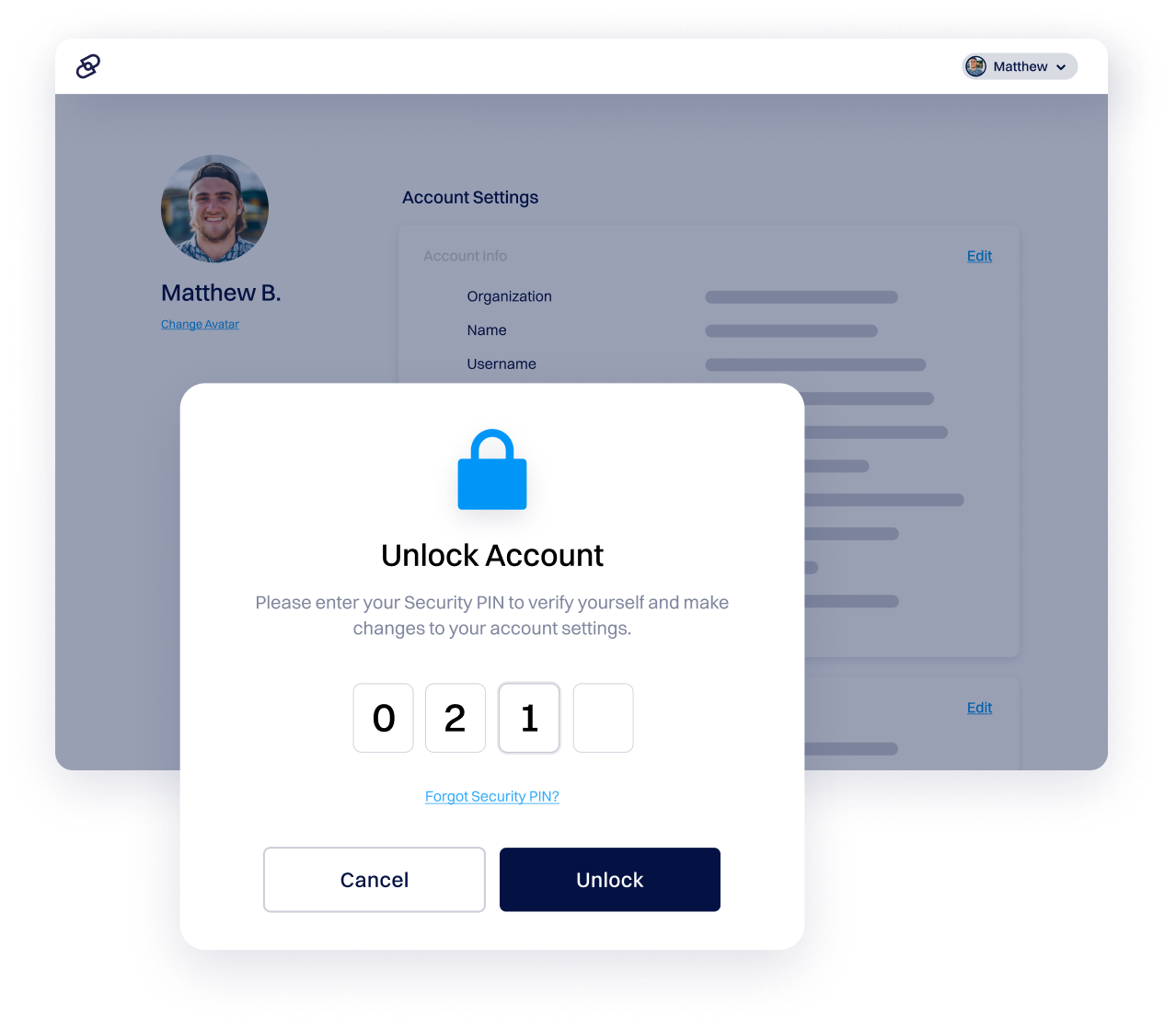
2. Saat pertama kali masuk, Anda diminta untuk mengatur tiga kombinasi pertanyaan dan jawaban rahasia bersama dengan PIN keamanan empat digit. PIN ini digunakan untuk fungsi akun tertentu, seperti mengedit informasi akun Anda dan membuka kunci domain Anda. Jika Anda lupa PIN keamanan Anda, Anda perlu mengirimkan permintaan untuk mengatur ulangnya, dan untuk melakukannya, Anda harus memberikan jawaban untuk salah satu pertanyaan rahasia Anda. Jika Anda memasukkan jawaban yang salah, Anda mungkin dapat mencoba pertanyaan cadangan setelah menunggu email dari Dynadot.
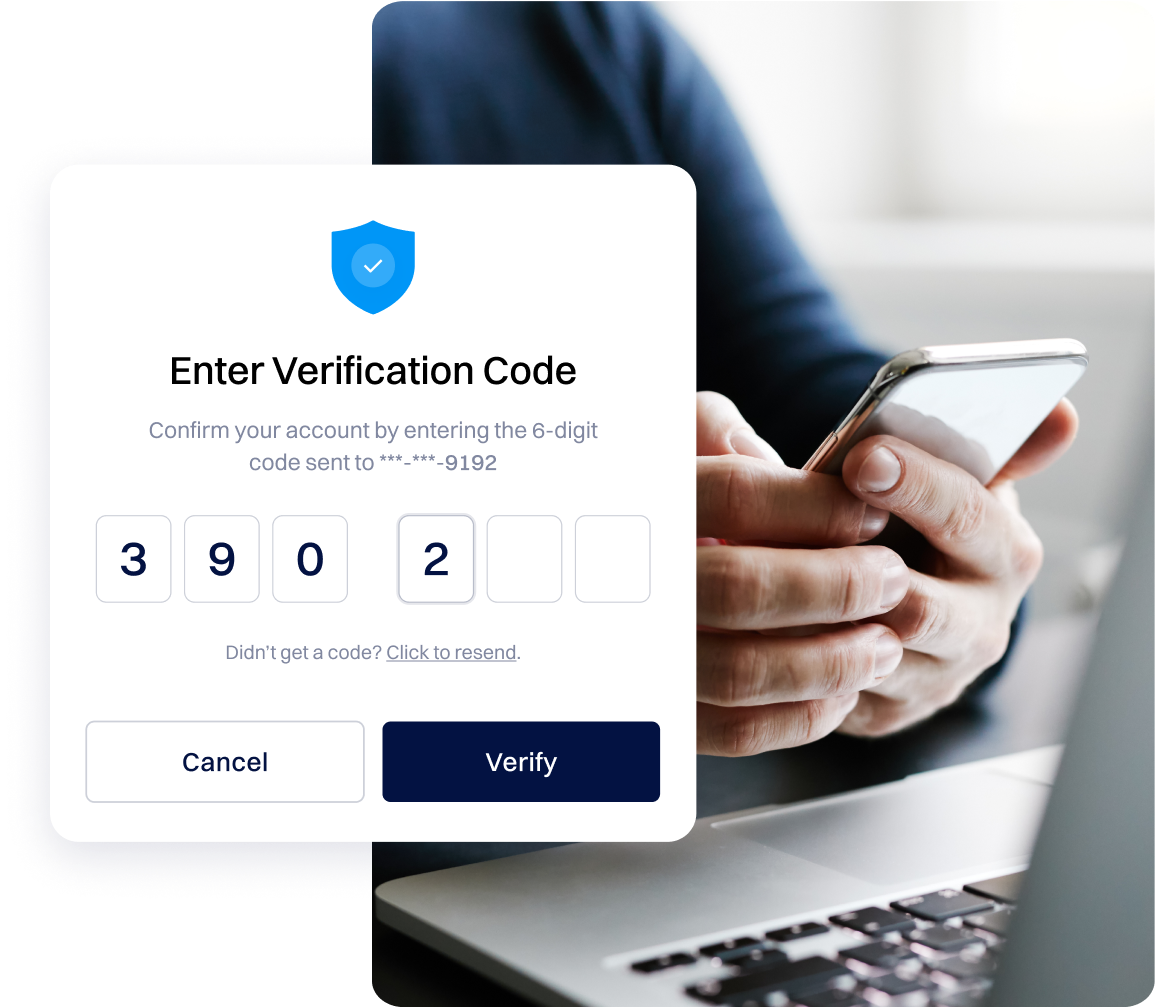
3. Untuk perlindungan tambahan, Anda dapat mengaktifkan Google Authenticator dan/atau SMS Authenticator di akun Anda. Jika Anda kehilangan akses ke ponsel atau aplikasi autentikator, Anda dapat mengajukan permintaan Lost Cellphone, yang berfungsi serupa dengan permintaan Reset Security PIN yang disebutkan di atas. Jika Anda memberikan jawaban rahasia yang benar, pengaturan autentikasi dua faktor (2FA) Anda akan diatur ulang.
4. Terakhir, Anda dapat membeli Registry Lock kami, fitur keamanan lanjutan yang melindungi domain Anda di tingkat Registry.
Satu-satunya cara untuk mengamankan nama domain adalah dengan mendaftarkannya sebelum orang lain melakukannya atau membelinya dari pemilik saat ini. Kepemilikan domain ditetapkan berdasarkan siapa yang lebih dulu melalui registrar. Setelah terdaftar, domain tetap berada di bawah kendali Anda selama diperpanjang.
Bisnis biasanya melindungi domain mereka dengan mengaktifkan perpanjangan otomatis untuk mencegah kedaluwarsa yang tidak disengaja.
Privasi Whois melindungi informasi pribadi Anda dengan menyembunyikan nama, alamat, nomor telepon, dan email Anda dari database Whois publik.
Dengan mengaktifkan privasi Whois, Anda mengurangi spam, upaya phishing, dan kontak yang tidak diinginkan, sementara tetap dapat dihubungi. Ini membantu melindungi identitas Anda dan meningkatkan keamanan tanpa memengaruhi kepemilikan atau fungsionalitas domain.
Privasi domain melindungi data pribadi Anda dengan mengganti detail kontak asli Anda di database Whois publik dengan informasi proxy Dynadot's. Ketika seseorang mencari domain Anda, mereka melihat informasi layanan privasi kami alih-alih nama, alamat, email, dan nomor telepon Anda.
Email sah masih sampai kepada Anda melalui penerusan aman yang memblokir spam dan phishing, menjaga Anda terlindungi dari pencurian identitas dan pemasaran yang tidak diminta tanpa memengaruhi situs web atau layanan email Anda.
TLD paling populer mendukungnya, sementara beberapa domain tingkat atas kode negara (ccTLD) tidak. Periksa harga TLD untuk informasi lebih lanjut tentang ekstensi domain mana yang mencakup privasi domain.
PIN Keamanan menambahkan lapisan keamanan lain ke akun Anda. Sementara nama pengguna dan kata sandi memungkinkan Anda masuk ke akun Anda, PIN ini digunakan untuk fungsi akun tertentu seperti mengedit informasi akun Anda dan membuka kunci domain Anda. Ini memastikan bahwa jika seseorang mendapatkan akses tidak sah ke akun Anda, mereka tidak akan dapat merusak bisnis Anda secara tidak dapat dibalikkan, misalnya, dengan mentransfer atau menghapus domain Anda.
Untuk perlindungan yang lebih baik, Anda juga dapat mengaktifkan Google Authenticator dan/atau SMS Authenticator di akun Anda. Untuk informasi lebih lanjut, silakan periksa artikel ini. Jika Anda menginginkan keamanan yang sangat kuat untuk domain Anda, Anda bahkan dapat mempertimbangkan Layanan Registry Lock kami.
Anda dapat mengamankan akun Dynadot Anda dengan autentikasi dua faktor (2FA) dengan mengikuti langkah-langkah ini:
1. Instal aplikasi autentikator dua faktor di ponsel Anda, seperti Google Authenticator, Microsoft Authenticator, Authy, atau Duo Mobile.
2. Masuk ke akun Dynadot Anda.
3. Dari menu sisi kiri, pilih "Info Saya", lalu pilih "Keamanan".
4. Klik “Enable Two-Factor Authenticator” dan buka kunci akun Anda jika diminta.
5. Buka aplikasi autentikator Anda dan ketuk ikon “+” untuk menambahkan akun Dynadot Anda.
6. Pindai kode QR yang ditampilkan di Dynadot atau masukkan kunci pengaturan secara manual.
7. Akun Anda akan muncul di aplikasi sebagai Dynadot: username.
8. Masukkan token satu kali yang dihasilkan oleh aplikasi ke dalam bidang "Generate a Token" dan klik "Enable Token" untuk menyelesaikan pengaturan.
Anda dapat mengaktifkan autentikasi SMS dengan mengikuti langkah-langkah ini:
1. Masuk ke akun Dynadot Anda.
2. Pilih Security dari menu drop-down "My Info".
3. Buka kunci akun Anda menggunakan tombol di bagian atas halaman.
4. Di bawah "SMS Authentication", masukkan nomor ponsel Anda (kode negara di kotak pertama, nomor telepon lengkap di kotak kedua).
5. Klik tombol "Nomor Telepon SMS".
6. Selanjutnya, klik tombol "Dapatkan Token SMS". Kode 6 digit akan dikirim ke nomor ponsel Anda untuk memastikan Anda memiliki akses ke nomor ponsel yang Anda masukkan. Kode uji ini akan kedaluwarsa 1 jam setelah dikirim.
7. Masukkan kode tes SMS di kotak "Enter Token".
8. Klik tombol "Enable SMS" untuk menyimpan perubahan Anda.
9. Jika kode uji yang benar dimasukkan, pengaturan SMS akan disimpan untuk akun Anda.
Anda dapat membuka kunci akun Dynadot Anda dengan mengikuti langkah-langkah ini:
1. Masuk ke akun Dynadot Anda.
2. Pilih "Info Saya" dari bilah menu sebelah kiri lalu Keamanan dari menu tarik-turun.
3. Di halaman "Pengaturan Keamanan", klik tombol Buka Kunci Akun.
4. Untuk membuka kunci akun Anda, Anda harus memasukkan PIN keamanan Anda, yang merupakan angka 4 digit yang ditentukan saat Anda membuat akun Dynadot. Jika Anda lupa PIN keamanan, Anda dapat mengunjungi bagian 'My Info' di panel kontrol akun Dynadot Anda untuk mengatur ulang.
5. Jika Anda memiliki Google Authenticator dan/atau SMS yang diotorisasi untuk akun Anda, Anda juga perlu memasukkan kode token (Google Authenticator) dan/atau kode SMS.
6. Klik tombol "Buka Kunci Akun".
Anda dapat membuka kunci domain dari akun Dynadot Anda dengan mengikuti langkah-langkah berikut:
1. Masuk ke akun Dynadot Anda.
2. Pilih "Domain Saya" dari bilah menu sisi kiri dan klik "Kelola Domain" di menu tarik-turun.
3. Centang kotak di sebelah nama domain yang ingin Anda buka kuncinya.
4. Pilih "Buka Kunci Domain" dari menu tarik-turun "Tindakan Massal".
5. Jika akun Anda terkunci, Anda akan diminta untuk buka kunci akun Anda sebelum melanjutkan.
6. Membuka kunci akun Anda akan mengharuskan Anda memasukkan "security PIN" (serta Kode Token jika Anda memiliki mengatur Google Authenticator dan/atau Kode SMS jika Anda memiliki Autentikasi SMS diatur).
7. Setelah memasukkan informasi yang diperlukan untuk membuka kunci akun Anda, klik tombol "Buka Kunci Akun". Ini akan membawa Anda kembali ke halaman "Kelola Domain" di mana Anda dapat memilih domain Anda lagi.
8. Klik tombol "Buka Kunci Domain" untuk membuka kunci domain Anda.
Layanan Registry Lock membantu melindungi domain Anda dari pembajakan dan perubahan tidak sah, yang menjadi lebih umum karena metode serangan semakin canggih.
Sementara Dynadot menyertakan paket keamanan gratis untuk melindungi domain Anda, Registry Lock memberikan lapisan perlindungan tambahan tingkat tinggi untuk nama domain paling berharga Anda.
Saat diaktifkan, tindakan kritis seperti transfer atau perubahan DNS memerlukan verifikasi manual di tingkat registri. Registry Lock saat ini tersedia untuk domain .COM, .NET, dan .CC, dengan dukungan untuk lebih banyak TLD yang direncanakan. Baca lebih lanjut tentang layanan Registry Lock dari artikel ini.
Registry Lock beroperasi di tingkat registry dan meningkatkan keamanan dengan memperkuat proses autentikasi antara registry dan registrar, memerlukan langkah verifikasi tambahan dari pengguna, Registrar, dan registry setiap kali kunci diaktifkan atau dinonaktifkan.
Untuk menambahkan Registry Lock ke domain di akun Dynadot Anda, ikuti langkah-langkah ini:
1. Masuk dan pergi ke “My Domains” dari menu sisi kiri
2. Pilih "Manage Domains" dari menu tarik-turun.
3. Di kolom “Domains”, klik nama domain yang ingin Anda amankan, gulir ke bawah halaman untuk menemukan bagian “Registry Lock”.
4. Jika akun Anda terkunci, klik "Buka Kunci Akun" untuk membukanya terlebih dahulu.
5. Setelah terbuka kunci, klik tombol “Upgrade”, lanjutkan ke keranjang belanja Anda, dan ikuti langkah-langkah checkout untuk menyelesaikan pesanan Anda.
6. Anda juga dapat menambahkan atau memperbarui Registry Lock langsung dari keranjang belanja Anda jika sudah ada item perpanjangan untuk domain yang sama.
Setelah proses selesai, bagian “Registry Lock” akan diperbarui, memungkinkan Anda mengaktifkan atau menonaktifkan kunci dari halaman domain. Harap dicatat, waktu pemrosesan untuk mengaktifkan atau menonaktifkan Registry Lock biasanya 3-5 hari kerja.
Waktu yang diperlukan untuk pemrosesan: termasuk, mengubah status, atau menghapus domain atau host di bawah Layanan Kunci Registry (Registry Lock Service) tergantung pada jumlah yang diajukan. Registrar yang berencana menempatkan 2.500 atau lebih domain atau host di bawah layanan ini perlu memberi tahu Verisign tiga hari kerja sebelumnya.
Tim Dukungan Pelanggan berdedikasi untuk memfasilitasi proses ini dengan efisien.
Untuk menghapus nama domain atau host secara permanen dari Layanan Registry Lock, langkah-langkah berikut harus diselesaikan:
1. Individu yang berwenang yang ditunjuk saat onboarding mengirimkan permintaan email ke Verisign untuk menghapus nama domain atau host dari Layanan Registry Lock, baik saat ini terkunci atau tidak terkunci untuk perubahan.
2. Individu yang berwenang menghubungi Verisign melalui telepon, menyatakan frasa keamanan mereka dan mengonfirmasi isi permintaan email.
3. Setelah dibuka kunci dan dihapus dari Layanan Kunci Registri, Verisign mengirim konfirmasi melalui email kepada individu yang berwenang yang memulai permintaan.
Tidak. Privasi domain menyembunyikan detail kontak pribadi Anda dari database WHOIS publik, bukan dari otoritas yang berwenang.
Jika ada permintaan hukum yang sah dari penegak hukum, pengadilan, atau badan regulasi, Dynadot mungkin diwajibkan untuk mengungkapkan informasi pendaftar yang mendasarinya sesuai dengan hukum yang berlaku dan kebijakan ICANN. Privasi domain dirancang untuk mengurangi spam, pelecehan, dan pengambilan data, bukan untuk memberikan anonimitas hukum.
Jika privasi domain dinonaktifkan atau tidak lagi diterapkan, detail kontak pendaftar Anda menjadi terlihat publik dalam catatan WHOIS.
Ini biasanya mencakup nama Anda, organisasi (jika disediakan), alamat email, nomor telepon, dan alamat fisik, tergantung pada aturan TLD dan registry. Perubahan visibilitas WHOIS mungkin memerlukan waktu untuk menyebar karena siklus pembaruan registry.
Ya. Privasi domain independen dari di mana DNS atau hosting Anda dikelola.
Anda dapat mengaktifkan privasi WHOIS di Dynadot saat menggunakan:
- Penyedia DNS pihak ketiga
- Layanan hosting web eksternal
- Nameserver kustom
Privasi domain hanya memengaruhi visibilitas data WHOIS dan tidak mengganggu resolusi DNS atau konfigurasi hosting.
Ya. Kunci registri menambahkan lapisan perlindungan tambahan yang dengan sengaja membatasi tindakan tertentu.
Saat domain dalam kunci registri:
- transfer memerlukan verifikasi dan persetujuan manual
- Perubahan pada nameserver atau detail pendaftar mungkin dibatasi
- Langkah autentikasi tambahan diperlukan untuk melakukan pembaruan
Ini adalah desain yang disengaja dan membantu melindungi domain bernilai tinggi dari perubahan atau pembajakan yang tidak sah.
Keamanan tingkat akun melindungi akses ke akun Dynadot Anda, sementara keamanan tingkat domain melindungi domain individual.
Contoh:
- Keamanan tingkat akun: autentikasi dua faktor, kunci keamanan, kunci akun
- Keamanan tingkat domain: kunci registrar, kunci registri, privasi WHOIS
Menggunakan keduanya bersama-sama memberikan perlindungan berlapis. Bahkan jika seseorang mendapatkan akses ke akun Anda, kunci tingkat domain masih dapat mencegah perubahan domain yang tidak sah.