



सुरक्षा FAQs
Dynadot आपके खाते की सुरक्षा को गंभीरता से लेता है। इसलिए, हम आपके खाते की सुरक्षा में मदद करने के लिए कई आवश्यक और वैकल्पिक सुरक्षा परतें प्रदान करते हैं:
1. सुरक्षा की पहली परत आपके लॉगिन क्रेडेंशियल्स हैं। हम आपसे विनम्रतापूर्वक अनुरोध करते हैं कि उन्हें किसी के साथ साझा न करें; यदि आप अपने खाते तक प्रतिबंधित पहुंच प्रदान करना चाहते हैं, तो कृपया ध्यान दें कि हम एक उप-खाता विकल्प प्रदान करते हैं।
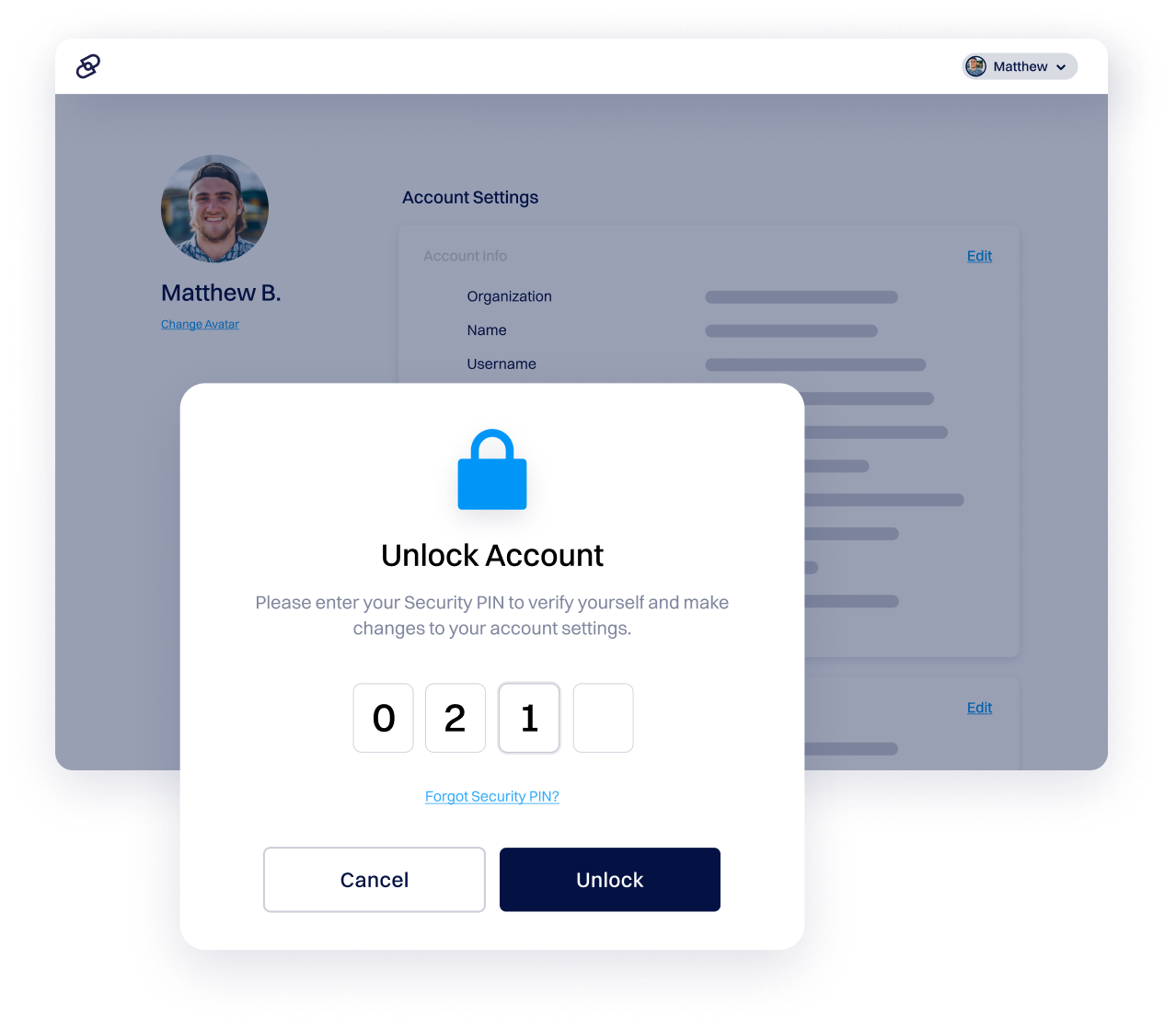
2. जब आप पहली बार लॉग इन करते हैं, तो आपसे तीन गुप्त प्रश्न-उत्तर संयोजन और एक चार-अंकीय सुरक्षा पिन सेट अप करने के लिए कहा जाता है। यह पिन कुछ खाता कार्यों के लिए उपयोग किया जाता है, जैसे कि आपकी खाता जानकारी संपादित करना और आपके डोमेन को अनलॉक करना। यदि आप अपना सुरक्षा पिन भूल जाते हैं, तो आपको इसे रीसेट करने के लिए एक अनुरोध जमा करना होगा, और ऐसा करने के लिए, आपको अपने एक गुप्त प्रश्न का उत्तर देना होगा। यदि आप गलत उत्तर दर्ज करते हैं, तो आप Dynadot से एक ईमेल की प्रतीक्षा करने के बाद एक बैकअप प्रश्न का प्रयास कर सकते हैं।
3. अतिरिक्त सुरक्षा के लिए, आप अपने खाते पर Google Authenticator और/या SMS Authenticator सक्षम कर सकते हैं। यदि आप कभी अपने फोन या प्रमाणीकरण ऐप तक पहुंच खो देते हैं, तो आप एक लॉस्ट सेलफोन अनुरोध जमा कर सकते हैं, जो ऊपर उल्लिखित रीसेट सुरक्षा पिन अनुरोध के समान कार्य करता है। यदि आप सही गुप्त उत्तर प्रदान करते हैं, तो आपकी दो-कारक प्रमाणीकरण (2FA) सेटिंग्स रीसेट हो जाएंगी।
4. अंत में, आप हमारा रजिस्ट्री लॉक खरीद सकते हैं, एक उन्नत सुरक्षा सुविधा जो रजिस्ट्री स्तर पर आपके डोमेन की रक्षा करती है।
एक डोमेन नाम को सुरक्षित करने का एकमात्र तरीका यह है कि इसे किसी और से पहले पंजीकृत करें या वर्तमान मालिक से खरीदें। डोमेन स्वामित्व एक रजिस्ट्रार के माध्यम से पहले आओ, पहले पाओ के आधार पर सौंपा जाता है। एक बार पंजीकृत होने के बाद, डोमेन आपके नियंत्रण में रहता है जब तक कि इसे नवीनीकृत किया जाता है।
व्यवसाय आमतौर पर आकस्मिक समाप्ति को रोकने के लिए ऑटो-रिन्यू सक्षम करके अपने डोमेन की सुरक्षा करते हैं।
Whois प्राइवेसी आपकी व्यक्तिगत जानकारी की सुरक्षा करती है, सार्वजनिक Whois डेटाबेस से आपके नाम, पते, फ़ोन नंबर और ईमेल को छिपाकर।
Whois प्राइवेसी को सक्षम करके, आप स्पैम, फ़िशिंग प्रयासों और अनचाहे संपर्क को कम करते हैं, जबकि अभी भी पहुँचने योग्य रहते हैं। यह आपकी पहचान की सुरक्षा करने में मदद करता है और डोमेन स्वामित्व या कार्यक्षमता को प्रभावित किए बिना सुरक्षा बढ़ाता है।
डोमेन प्राइवेसी आपके व्यक्तिगत डेटा की सुरक्षा करती है, सार्वजनिक Whois डेटाबेस में आपकी वास्तविक संपर्क जानकारी को Dynadot के प्रॉक्सी जानकारी से बदलकर। जब कोई आपके डोमेन को देखता है, तो वे आपके नाम, पते, ईमेल और फ़ोन नंबर के बजाय हमारी प्राइवेसी सेवा जानकारी देखते हैं।
वैध ईमेल सुरक्षित फ़ॉरवर्डिंग के माध्यम से आप तक पहुँचते हैं जो स्पैम और फ़िशिंग को ब्लॉक करता है, आपकी वेबसाइट या ईमेल सेवाओं को प्रभावित किए बिना आपको पहचान की चोरी और अनचाहे मार्केटिंग से सुरक्षित रखता है।
अधिकांश लोकप्रिय TLDs इसका समर्थन करते हैं, जबकि कुछ देश कोड शीर्ष-स्तरीय डोमेन (ccTLDs) नहीं करते हैं। अधिक जानकारी के लिए TLD कीमतें पृष्ठ देखें कि कौन से डोमेन एक्सटेंशन डोमेन गोपनीयता शामिल करते हैं।
एक सुरक्षा पिन आपके खाते में एक और सुरक्षा परत जोड़ती है। जबकि आपका उपयोगकर्ता नाम और पासवर्ड आपको अपने खाते में लॉग इन करने की अनुमति देते हैं, यह पिन कुछ खाता कार्यों के लिए उपयोग किया जाता है जैसे आपकी खाता जानकारी संपादित करना और आपके डोमेन अनलॉक करना। यह सुनिश्चित करता है कि यदि कोई आपके खाते में अनधिकृत पहुंच प्राप्त कर लेता है, तो वे आपके व्यवसाय को अपरिवर्तनीय रूप से नुकसान नहीं पहुंचा सकते हैं, उदाहरण के लिए, आपके डोमेन को स्थानांतरित या हटाकर।
और भी अधिक सुरक्षा के लिए, आप अपने खाते पर Google Authenticator और/या SMS Authenticator भी सक्षम कर सकते हैं। अधिक जानकारी के लिए, कृपया यह लेख देखें। यदि आप अपने डोमेन के लिए बुलेटप्रूफ सुरक्षा चाहते हैं, तो आप हमारे रजिस्ट्री लॉक सेवा पर भी विचार कर सकते हैं।
आप इन चरणों का पालन करके दो-कारक प्रमाणीकरण (2FA) के साथ अपने Dynadot खाते को सुरक्षित कर सकते हैं:
1. अपने फोन पर एक दो-कारक प्रमाणीकरण ऐप इंस्टॉल करें, जैसे Google Authenticator, Microsoft Authenticator, Authy, या Duo Mobile।
2. अपने Dynadot खाते में साइन इन करें करें।
3. बाएं-तरफ के मेनू से, "मेरी जानकारी" चुनें, फिर "सुरक्षा" का चयन करें।
4. "Enable Two-Factor Authenticator" पर क्लिक करें और यदि संकेत दिया जाए तो अपने खाते को अनलॉक करें।
5. अपना प्रमाणीकरण ऐप खोलें और अपना Dynadot खाता जोड़ने के लिए “+” आइकन पर टैप करें।
6. Dynadot पर प्रदर्शित QR कोड स्कैन करें या सेटअप कुंजी मैन्युअल रूप से दर्ज करें।
7. आपका खाता ऐप में Dynadot: username के रूप में दिखाई देगा।
8. ऐप द्वारा उत्पन्न एक-बार टोकन को "Generate a Token" फ़ील्ड में दर्ज करें और सेटअप पूरा करने के लिए "Enable Token" पर क्लिक करें।
आप इन चरणों का पालन करके एसएमएस प्रमाणीकरण सक्षम कर सकते हैं:
1. अपने Dynadot खाते में साइन इन करें करें।
2. "मेरी जानकारी" ड्रॉप-डाउन मेनू से सुरक्षा का चयन करें।
3. पृष्ठ के शीर्ष पर बटन का उपयोग करके अपना खाता अनलॉक करें।
4. "एसएमएस प्रमाणीकरण" के तहत, अपना सेलफोन नंबर दर्ज करें (पहले बॉक्स में देश कोड, दूसरे बॉक्स में पूरा फोन नंबर)।
5. "SMS फोन नंबर" बटन पर क्लिक करें।
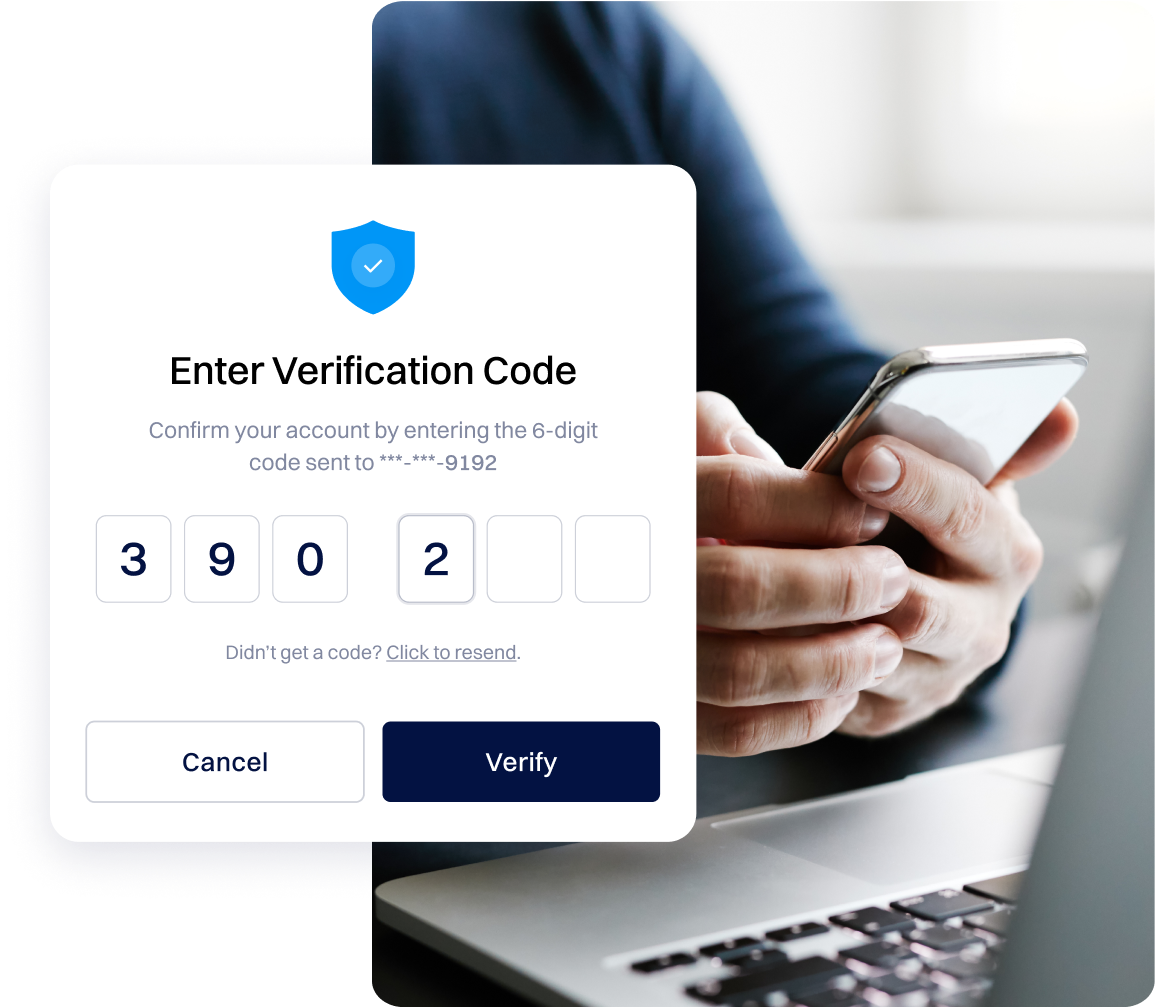
6. अगला, "SMS टोकन प्राप्त करें" बटन पर क्लिक करें। एक 6-अंकीय कोड आपके मोबाइल नंबर पर भेजा जाएगा ताकि यह सुनिश्चित किया जा सके कि आपके पास दर्ज किए गए मोबाइल नंबर तक पहुंच है। यह टेस्ट कोड भेजे जाने के 1 घंटे बाद समाप्त हो जाएगा।
7. "टोकन दर्ज करें" बॉक्स में SMS टेस्ट कोड दर्ज करें।
8. अपने बदलावों को सहेजने के लिए "Enable SMS" बटन पर क्लिक करें।
9. यदि सही टेस्ट कोड दर्ज किया गया है, तो आपके अकाउंट के लिए आपकी SMS सेटिंग्स सहेज ली जाएंगी।
आप इन चरणों का पालन करके अपने Dynadot खाते को अनलॉक कर सकते हैं:
1. अपने Dynadot खाते में साइन इन करें करें।
2. बाईं ओर के मेनू बार से "मेरी जानकारी" चुनें, फिर ड्रॉप-डाउन से सुरक्षा चुनें।
3. "सुरक्षा सेटिंग्स" पेज पर, अनलॉक अकाउंट बटन पर क्लिक करें।
4. अपने खाते को अनलॉक करने के लिए, आपको अपना सुरक्षा पिन दर्ज करना होगा, जो एक 4-अंकीय संख्या है जो आपके Dynadot खाता बनाते समय निर्दिष्ट की जाती है। यदि आप अपना सुरक्षा पिन भूल गए हैं, तो आप इसे रीसेट करने के लिए अपने Dynadot खाता नियंत्रण पैनल में 'मेरी जानकारी' अनुभाग पर जा सकते हैं।
5. यदि आपके खाते के लिए Google Authenticator और/या एसएमएस अधिकृत हैं, तो आपको अपना टोकन कोड (Google Authenticator) और/या SMS कोड भी दर्ज करना होगा।
6. "अकाउंट अनलॉक करें" बटन पर क्लिक करें।
आप इन चरणों का पालन करके अपने Dynadot खाते से एक डोमेन अनलॉक कर सकते हैं:
1. अपने Dynadot खाते में साइन इन करें करें।
2. बाईं ओर के मेनू बार से "मेरे डोमेन" चुनें और ड्रॉप-डाउन में "डोमेन प्रबंधित करें" पर क्लिक करें।
3. उन डोमेन नाम(ों) के बगल में चेकबॉक्स चुनें जिन्हें आप अनलॉक करना चाहते हैं।
4. "बल्क एक्शन" ड्रॉप-डाउन मेनू से "डोमेन अनलॉक करें" चुनें।
5. अगर आपका खाता लॉक है, तो आगे बढ़ने से पहले आपको अपना खाता अनलॉक करें करने के लिए प्रॉम्प्ट किया जाएगा।
6. अपने खाते को अनलॉक करने के लिए आपको अपना "security PIN" दर्ज करना होगा (साथ ही यदि आपके पास Google Authenticator सेट अप करें है तो एक टोकन कोड और/या यदि आपके पास एसएमएस प्रमाणीकरण सेट अप है तो एक एसएमएस कोड)।
7. अपने खाते को अनलॉक करने के लिए आवश्यक जानकारी दर्ज करने के बाद, "अनलॉक खाता" बटन पर क्लिक करें। यह आपको "डोमेन प्रबंधित करें" पृष्ठ पर वापस ले जाएगा जहां आप अपने डोमेन का चयन फिर से कर सकते हैं।
8. अपने डोमेन को अनलॉक करने के लिए "अनलॉक डोमेन" बटन पर क्लिक करें।
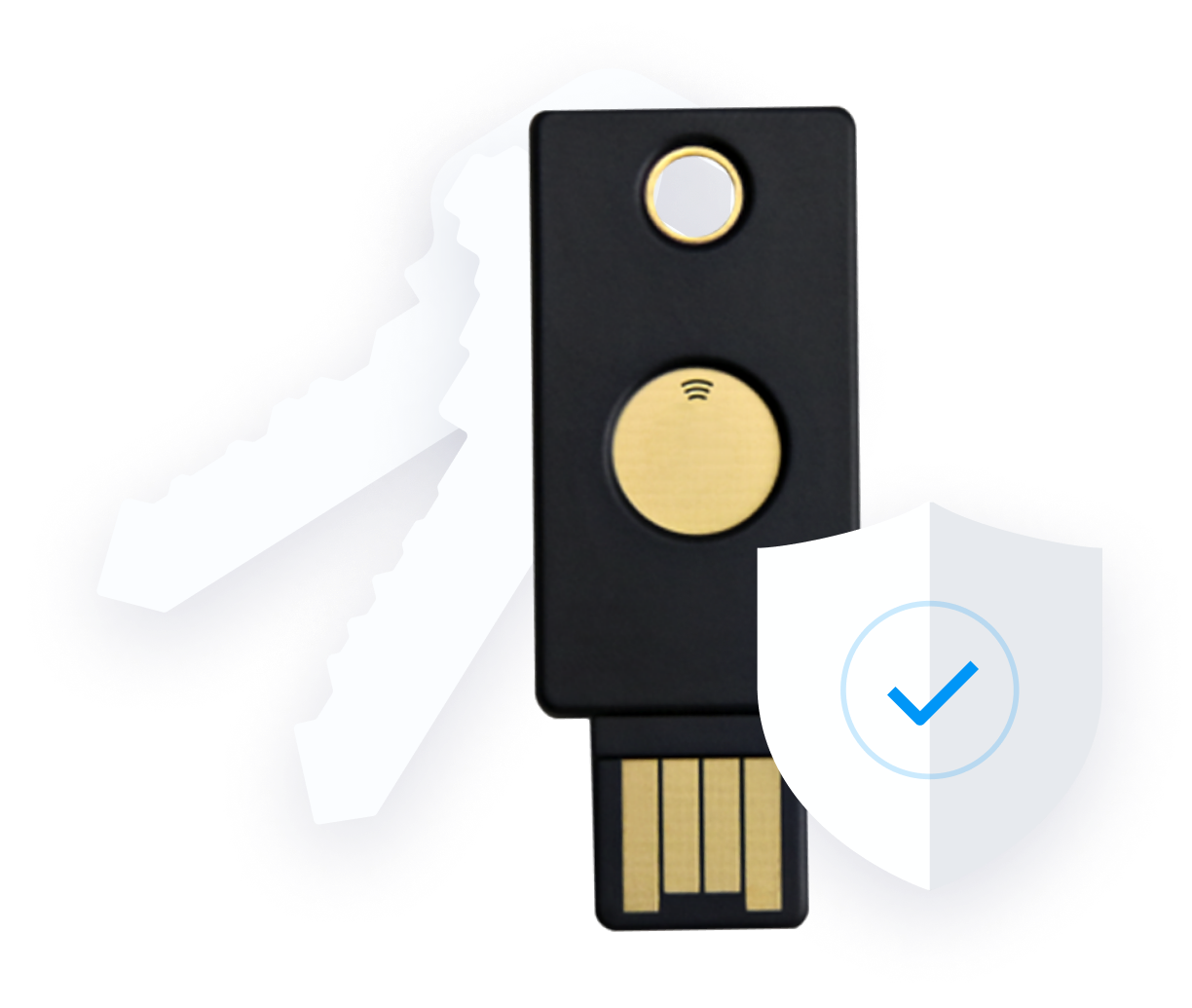
एक रजिस्ट्री लॉक सेवा आपके डोमेन को हाईजैकिंग और अनधिकृत परिवर्तनों से बचाने में मदद करती है, जो हमले के तरीकों के अधिक परिष्कृत होने के साथ अधिक आम हो रहे हैं।
जबकि Dynadot आपके डोमेन को सुरक्षित रखने के लिए एक मुफ्त सुरक्षा पैकेज शामिल करता है, रजिस्ट्री लॉक आपके सबसे मूल्यवान डोमेन नामों के लिए एक अतिरिक्त, उच्च-स्तरीय सुरक्षा परत प्रदान करता है।
सक्षम होने पर, स्थानांतरण या DNS परिवर्तन जैसी महत्वपूर्ण कार्रवाइयों के लिए रजिस्ट्री स्तर पर मैन्युअल सत्यापन की आवश्यकता होती है। Registry Lock वर्तमान में .COM, .NET, और .CC डोमेन के लिए उपलब्ध है, और अधिक TLDs के लिए समर्थन की योजना है। Registry Lock सेवा के बारे में अधिक पढ़ें इस लेख से।
रजिस्ट्री लॉक रजिस्ट्री स्तर पर काम करता है और रजिस्ट्री और रजिस्ट्रार के बीच प्रमाणीकरण प्रक्रिया को मजबूत करके सुरक्षा बढ़ाता है, जब भी लॉक सक्षम या अक्षम किया जाता है तो उपयोगकर्ता, रजिस्ट्रार और रजिस्ट्री से अतिरिक्त सत्यापन चरणों की आवश्यकता होती है।
अपने Dynadot खाते में किसी डोमेन में रजिस्ट्री लॉक जोड़ने के लिए, इन चरणों का पालन करें:
1. साइन इन करें और बाईं ओर के मेनू से “My Domains” पर जाएं
2. ड्रॉप-डाउन मेनू से "Manage Domains" चुनें।
3. "डोमेन" कॉलम में, उस डोमेन नाम पर क्लिक करें जिसे आप सुरक्षित करना चाहते हैं, पृष्ठ के नीचे स्क्रॉल करें और "रजिस्ट्री लॉक" अनुभाग ढूंढें।
4. यदि आपका खाता लॉक है, तो पहले इसे अनलॉक करने के लिए "अनलॉक खाता" पर क्लिक करें।
5. एक बार अनलॉक होने के बाद, 'अपग्रेड' बटन पर क्लिक करें, अपनी खरीदारी की टोकरी पर जाएँ, और अपना ऑर्डर पूरा करने के लिए चेकआउट चरणों का पालन करें।
6. आप अपनी शॉपिंग कार्ट से सीधे रजिस्ट्री लॉक जोड़ या नवीनीकृत भी कर सकते हैं, अगर उसी डोमेन के लिए पहले से ही एक नवीनीकरण आइटम है।
प्रक्रिया पूरी होने के बाद, "रजिस्ट्री लॉक" अनुभाज अपडेट हो जाएगा, जिससे आप डोमेन के पृष्ठ से लॉक को सक्षम या अक्षम कर सकते हैं। कृपया ध्यान दें, रजिस्ट्री लॉक सक्षम या अक्षम करने का प्रसंस्करण समय आमतौर पर 3-5 कार्य दिवस होता है।
प्रसंस्करण के लिए आवश्यक समय: रजिस्ट्री लॉक सेवा के तहत डोमेन या होस्ट की स्थिति बदलने या हटाने सहित, प्रस्तुत मात्रा पर निर्भर करता है। इस सेवा के तहत 2,500 या अधिक डोमेन या होस्ट रखने की योजना बनाने वाले रजिस्ट्रारों को तीन (3) कार्य दिवस पहले Verisign को सूचित करने की आवश्यकता है।
ग्राहक सहायता टीम इस प्रक्रिया को कुशलतापूर्वक सुविधाजनक बनाने के लिए समर्पित है।
रजिस्ट्री लॉक सेवा से किसी डोमेन नाम या होस्ट को स्थायी रूप से हटाने के लिए, निम्नलिखित चरण पूरे किए जाने चाहिए:
1. ऑनबोर्डिंग के दौरान नामित एक अधिकृत व्यक्ति, डोमेन नाम या होस्ट को रजिस्ट्री लॉक सेवा से हटाने के लिए Verisign को एक ईमेल अनुरोध प्रस्तुत करता है, चाहे वे वर्तमान में परिवर्तनों के लिए लॉक या अनलॉक हों।
2. अधिकृत व्यक्ति फोन के माध्यम से Verisign से संपर्क करता है, अपना सुरक्षा वाक्यांश बताता है और ईमेल अनुरोध की सामग्री की पुष्टि करता है।
3. एक बार अनलॉक होने और रजिस्ट्री लॉक सर्विस से हटाए जाने के बाद, वेरिसाइन अनुरोध शुरू करने वाले अधिकृत व्यक्ति को ईमेल के माध्यम से पुष्टि भेजता है।