Herramientas de Dominio

Dynadot MCP

Dynadot MCP es una forma más fácil de gestionar sus dominios, simplemente hablando con un asistente de IA.Utiliza el Model Context Protocol (MCP), un estándar abierto que permite que plataformas de IA como ChatGPT y Claude se conecten de forma segura a tu cuenta de Dynadot a través de nuestro servidor MCP.Punto final de Dynadot MCP: https://mcp.dynadot.com/mcp
MCP Banner

¿Qué puedes hacer con el MCP de Dynadot?

Una vez conectados, estas herramientas de IA pueden:

  • Verifique la disponibilidad de un nombre de dominio
  • Registre dominios por usted
  • Consulta tus dominios e información de la cuenta
  • Revisar servidores de nombres y registros DNS
  • Explora nuestro mercado secundario

Todas esas acciones podrían hacerse con un lenguaje sencillo, en lugar de navegar por menús.

Tú mantienes el control: MCP requiere que inicies sesión primero, y las acciones sensibles aún piden tu confirmación.

Cómo habilitar Dynadot MCP

Antes de conectar Dynadot MCP a una plataforma de IA, deberá habilitar el acceso a la API en su cuenta de Dynadot. Solo toma un minuto.
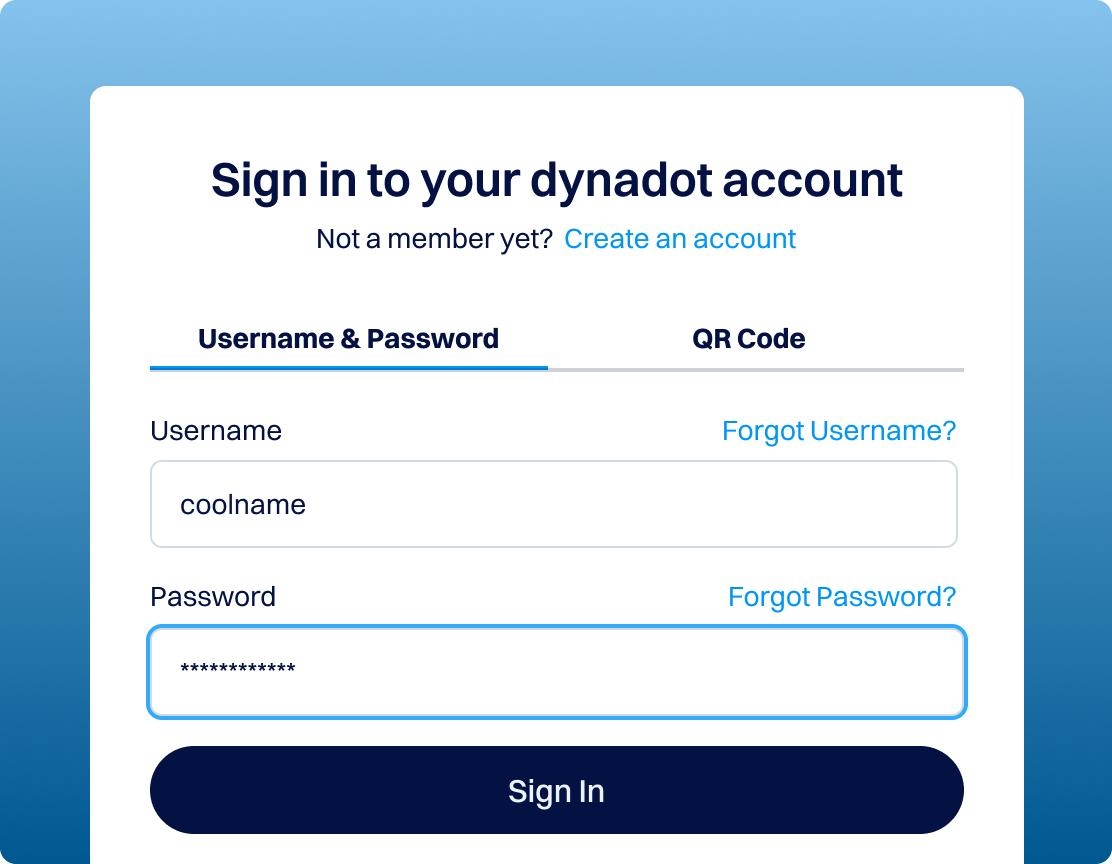
1Inicia sesión en tu cuenta de Dynadot.
3Crea una clave API.
4Habilita MCP en la misma página.
5Espera de 5-10 minutos para que la API y el MCP se inicialicen
Una vez completada la inicialización, tu cuenta de Dynadot debería estar lista para conectarse a clientes MCP compatibles.
MCP Enable

Cómo Conectar Dynadot MCP a ChatGPT

El siguiente ejemplo usa ChatGPT como cliente MCP.

Tenga en cuenta que la disponibilidad de ChatGPT MCP/conector personalizado puede depender de su plan de ChatGPT, la configuración del espacio de trabajo, la región y el despliegue actual del producto de OpenAI. En general, se requiere un plan de ChatGPT de pago como Plus o superior.

1Abre ChatGPT y ve a Configuración.
2Ve a Seguridad e inicio de sesión, desplázate hacia abajo hasta la sección Modo de desarrollador y activa el modo de desarrollador.
Esto es necesario para agregar conectores MCP personalizados. ChatGPT lo marca como "Riesgo elevado" — solo conecta servidores en los que confíes.
3Abre “Plugins” desde la barra lateral y luego haz clic en el botón + para crear un nuevo plugin.
4Dale un nombre al plugin (por ejemplo, "Dynadot Mcp").
5Ingrese la URL del servidor Dynadot MCP : https://mcp.dynadot.com/mcp
6Sigue los pasos de autorización que muestra ChatGPT.
Redirigirá a la página de Dynadot y le solicitará su nombre de usuario y contraseña de Dynadot para autorización.
7Una vez completada la conexión, Dynadot MCP debería aparecer como un conector/herramienta disponible en ChatGPT.
Después de conectarte, simplemente puedes pedirle a ChatGPT que use el MCP de Dynadot para las tareas de gestión de dominios admitidas. Por ejemplo, puedes intentar comprobar si un dominio está disponible o renovar uno que ya poseas.

Notas

El MCP de Dynadot requiere autenticación antes de usarse. Asegúrate de que tu clave de API de Dynadot se haya creado y de que MCP esté habilitado antes de intentar conectarte desde ChatGPT u otra plataforma de IA compatible con MCP.

Si la conexión no funciona de inmediato después de habilitar MCP, espera unos minutos más e inténtalo de nuevo — la inicialización de la API puede tardar entre 5-10 minutos.

La mayoría de las acciones facturables realizadas a través de MCP utilizan el saldo de tu cuenta Dynadot. Por favor, asegúrate de que tu cuenta tenga suficiente saldo antes de comenzar.

¿Tienes una pregunta? Contacta a nuestro equipo de expertos en dominios y sitios web.

Preguntas frecuentes sobre Domain MCP

¿Qué es Dynadot MCP?

¿Qué es un servidor MCP?

¿Qué es el Protocolo de Contexto de Modelo?

¿Qué puedo hacer con Dynadot MCP?

¿Es seguro Dynadot MCP?

¿Necesito experiencia en programación para usar Dynadot MCP?

¿Es Dynadot MCP una herramienta gratuita?

¿Puedo usar la API de Dynadot sin usar MCP?

¿Existe una lista completa de llamadas a la API disponibles a través del MCP?