Was können Sie mit Dynadot MCP tun?
Sobald die Verbindung hergestellt ist, können diese KI-Tools:
 Verfügbarkeit eines Domainnamens prüfen
 Domains für Sie registrieren
 Sieh dir deine Domains und Kontoinformationen an
 Nameserver und DNS-Einträge überprüfen
 Entdecken Sie unseren Aftermarket
All diese Aktionen könnte man in einfacher Sprache machen, statt durch Menüs zu klicken.
Du behältst die Kontrolle: MCP erfordert zuerst eine Anmeldung, und sensible Aktionen verlangen weiterhin deine Bestätigung.
So aktivieren Sie Dynadot MCP
Bevor Sie Dynadot MCP mit einer KI-Plattform verbinden, müssen Sie den API-Zugriff in Ihrem Dynadot-Konto aktivieren. Das dauert nur eine Minute.
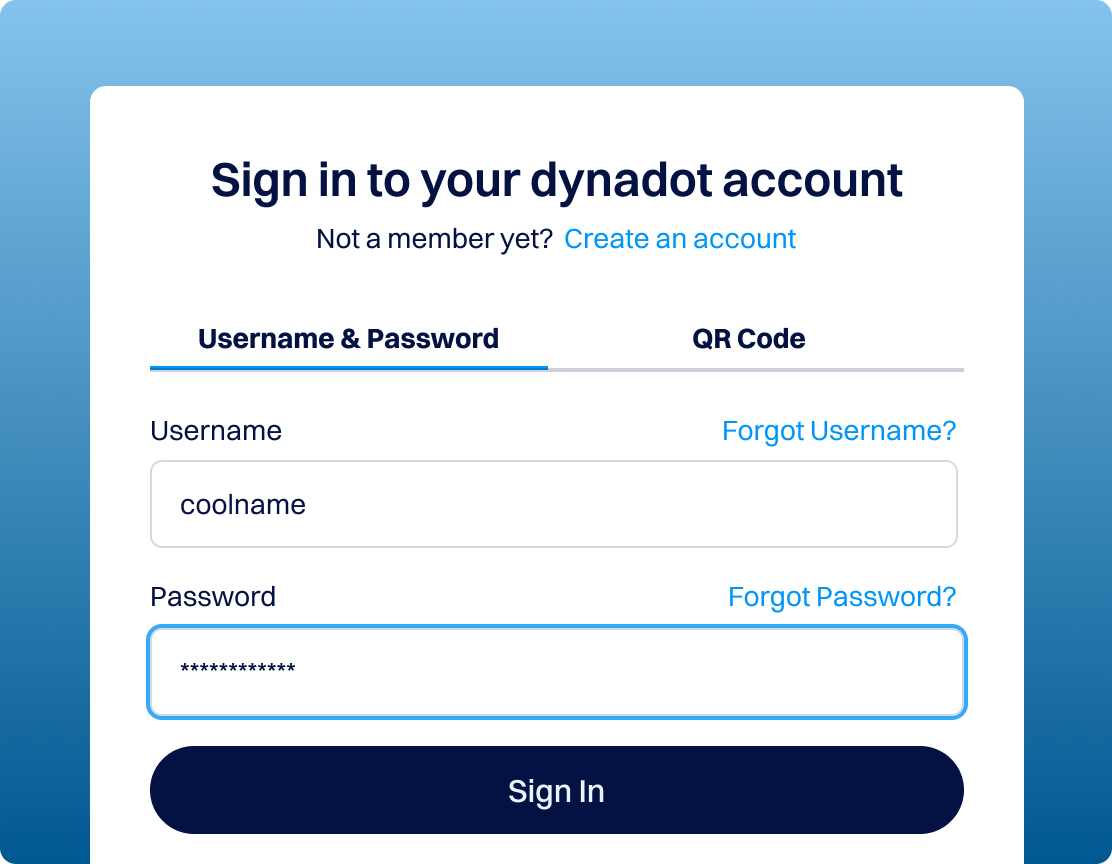
So verbinden Sie Dynadot MCP mit ChatGPT
Das folgende Beispiel verwendet ChatGPT als MCP-Client.
Bitte beachten Sie, dass die Verfügbarkeit von ChatGPT MCP/custom connector von Ihrem ChatGPT-Plan, den Workspace-Einstellungen, Ihrer Region und dem aktuellen Produkt-Rollout von OpenAI abhängen kann. Im Allgemeinen ist ein kostenpflichtiger ChatGPT-Plan wie Plus oder höher erforderlich.
Hinweise
Für die Nutzung von Dynadot MCP ist eine Authentifizierung erforderlich. Stellen Sie sicher, dass Ihr Dynadot-API-Schlüssel erstellt und MCP aktiviert wurde, bevor Sie versuchen, sich von ChatGPT oder einer anderen MCP-kompatiblen KI-Plattform aus zu verbinden.
Wenn die Verbindung nach der Aktivierung von MCP nicht sofort funktioniert, warten Sie ein paar Minuten mehr und versuchen Sie es erneut – die API-Initialisierung kann etwa 5–10 Minuten dauern.
Die meisten kostenpflichtigen Aktionen über MCP verwenden Ihr Dynadot-Kontoguthaben. Bitte stellen Sie sicher, dass Ihr Konto ausreichend Guthaben hat, bevor Sie beginnen.
FAQ
Was ist Dynadot MCP?
Anstatt sich anzumelden und durch die Einstellungen zu klicken, können Sie einfach beschreiben, was Sie tun möchten, und Ihr KI-Assistent hilft Ihnen, es mit genehmigten Dynadot-Tools umzusetzen.
Was ist ein MCP-Server?
Ein MCP-Server ist die sichere Brücke, die es einem KI-Assistenten ermöglicht, mit einem externen Dienst zu kommunizieren. Er teilt der KI mit, welche Aktionen verfügbar sind, und bearbeitet die Anfragen in Ihrem Namen. Der Dynadot-MCP-Server stellt eine Reihe von genehmigten Tools zur Domainverwaltung bereit, sodass eine verbundene KI-Plattform Ihnen dabei helfen kann, Domains zu suchen, zu registrieren, zu verlängern und zu verwalten, während Ihr Dynadot-Konto durch Anmelde- und Bestätigungsschritte geschützt bleibt.
Was ist das Model Context Protocol?
Das Model Context Protocol (MCP) ist ein offener Standard, der es KI-Anwendungen ermöglicht, sich sicher mit externen Plattformen, Tools und Datenquellen zu verbinden.
Stellen Sie es sich als eine gemeinsame Sprache zwischen einem KI-Assistenten und den von Ihnen genutzten Diensten vor: Sie ermöglicht es der KI, zu verstehen, welche Aktionen verfügbar sind, die benötigten Informationen zu sammeln und diese Dienste für Sie auszuführen. Durch die Unterstützung von MCP macht Dynadot seine Domain-Dienste im wachsenden Ökosystem der KI-Tools verfügbar.
Was kann ich mit Dynadot MCP machen?
- Prüfen, ob ein Domainname verfügbar ist
- Domain registrieren und verlängern
- Registrierungs-, Verlängerungs- und Transferpreise über verschiedene Endungen hinweg vergleichen
- Alternative Domainnamen-Vorschläge generieren und überprüfen)
- Zeigen Sie Ihre Domains und Kontoinformationen an
- Nameserver und DNS-Einträge überprüfen
- Aktualisieren Sie ausgewählte Domaineinstellungen, Weiterleitung, Datenschutz und Verlängerungspräferenzen
- Entdecken Sie Dynadot-Secondhand-Angebote und abgelaufene Domain-Möglichkeiten
Die Verfügbarkeit kann je nach Aktion, Kontostatus, Domain-Endung, und den Fähigkeiten der von dir verbundenen KI-Plattform variieren.
Ist Dynadot MCP sicher?
Ja. Dynadot MCP erfordert authentifizierten Kontozugriff, sodass ein KI-Assistent ohne Ihre vorherige Anmeldung nicht auf Ihr Konto zugreifen kann. Unterstützte KI-Plattformen können außerdem vor sensiblen oder kostenpflichtigen Aktionen um Ihre Bestätigung bitten, und Sie bleiben verantwortlich dafür, Domainnamen, Preise, Einstellungen und Transaktionsdetails zu überprüfen, bevor Sie etwas genehmigen. Kurz gesagt: MCP macht die Domainverwaltung bequemer, während die wichtigen Entscheidungen in Ihren Händen bleiben.
Brauche ich Programmiererfahrung, um Dynadot MCP zu verwenden?
Nein. Dynadot MCP ist für die Nutzung in natürlicher Sprache ausgelegt, sodass Sie keinen Code schreiben oder technische Befehle lernen müssen. Wenn Sie einen API-Schlüssel erstellen und MCP auf Ihrer Kontoeinstellungsseite aktivieren können, können Sie einen unterstützten KI-Assistenten verbinden und Domains per Konversation verwalten. (Entwickler, die lieber größere, automatisierte Integrationen aufbauen, können weiterhin die traditionellen APIs von Dynadot verwenden.)
Ist Dynadot MCP ein kostenloses Tool?
Die Aktivierung und Verbindung von Dynadot MCP ist kostenlos und es fällt keine separate Gebühr für die Aktivierung an. Aktionen, die normalerweise Geld kosten, wie das Registrieren oder Verlängern einer Domain, verwenden jedoch weiterhin Ihr Dynadot-Kontoguthaben zum Standardpreis. Stellen Sie sicher, dass Ihr Konto genügend Guthaben hat, bevor Sie eine kostenpflichtige Aktion über MCP durchführen.
Kann ich die Dynadot-API verwenden, ohne MCP zu nutzen?
Ja. Die traditionelle API von Dynadot funktioniert vollständig eigenständig; Sie benötigen MCP nicht, um sie zu verwenden. Die API bleibt die beste Wahl für Entwickler, die groß angelegte Integrationen und automatisierte Systeme aufbauen, und sie bleibt vollständig verfügbar, unabhängig davon, ob Sie MCP aktivieren oder nicht.
Betrachten Sie MCP als eine zusätzliche, KI-freundliche Möglichkeit, auf Dynadots Domain-Dienste zuzugreifen – nicht als Ersatz für die API oder das Kontrollpanel. Sie können die API direkt nutzen, MCP verwenden oder beides.
Gibt es eine vollständige Liste der über MCP verfügbaren API-Aufrufe?
Ich würde sagen fast—wahrscheinlich um die 85–90%. Fast alle API-Befehle sind über MCP verfügbar, aber einige neu veröffentlichte Endpunkte wurden möglicherweise noch nicht zu MCP hinzugefügt.
Hier ist die vollständige Liste der Werkzeuge, die Sie verwenden können: https://mcp.dynadot.com/mcp/tools.
Alle diese Tools sind über Dynadots benutzerfreundliches Kontrollpanel verfügbar, das sowohl kleine als auch große Domain-Portfolios unterstützen soll.