



الأسئلة الشائعة حول الأمان
تأخذ Dynadot أمان حسابك على محمل الجد. لذلك، نوفر طبقات متعددة مطلوبة واختيارية من الأمان للمساعدة في حماية حسابك:
1. الطبقة الأولى من الأمان هي بيانات تسجيل الدخول الخاصة بك. ننصحك بعدم مشاركتها مع أي شخص؛ إذا كنت ترغب في منح وصول مقيد لحسابك، يرجى ملاحظة أننا نقدم خيار الحساب الفرعي.
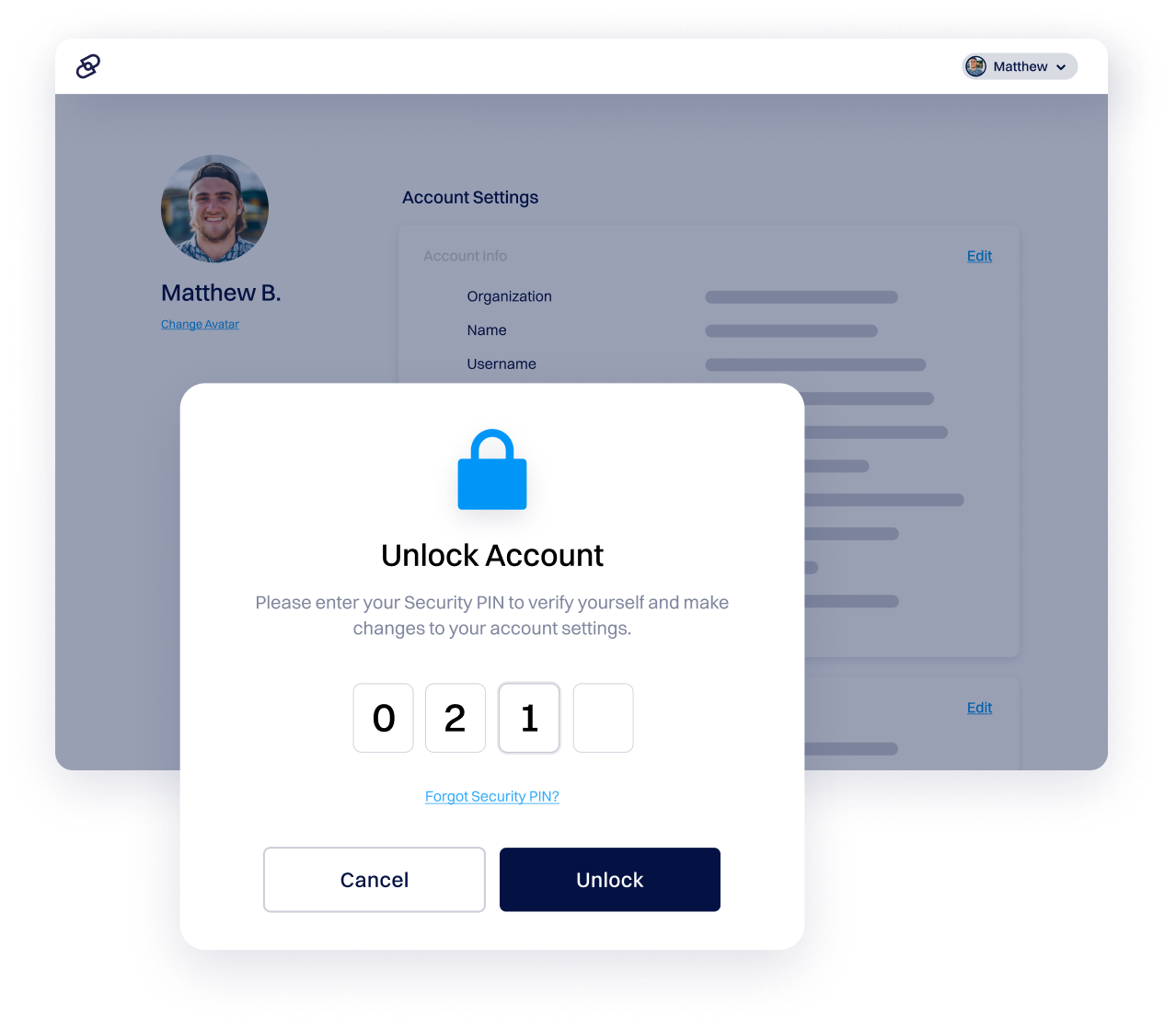
2. عند تسجيل الدخول لأول مرة، يُطلب منك إعداد ثلاث مجموعات من الأسئلة والأجوبة السرية مع رمز أمان مكون من أربعة أرقام. يُستخدم هذا الرمز لوظائف حساب معينة، مثل تعديل معلومات حسابك وإلغاء قفل نطاقاتك. إذا نسيت رمز الأمان الخاص بك، ستحتاج إلى تقديم طلب لإعادة تعيينه، وللقيام بذلك، يجب أن تقدم إجابة على أحد أسئلتك السرية. إذا أدخلت إجابة غير صحيحة، قد تتمكن من تجربة سؤال احتياطي بعد انتظار بريد إلكتروني من Dynadot.
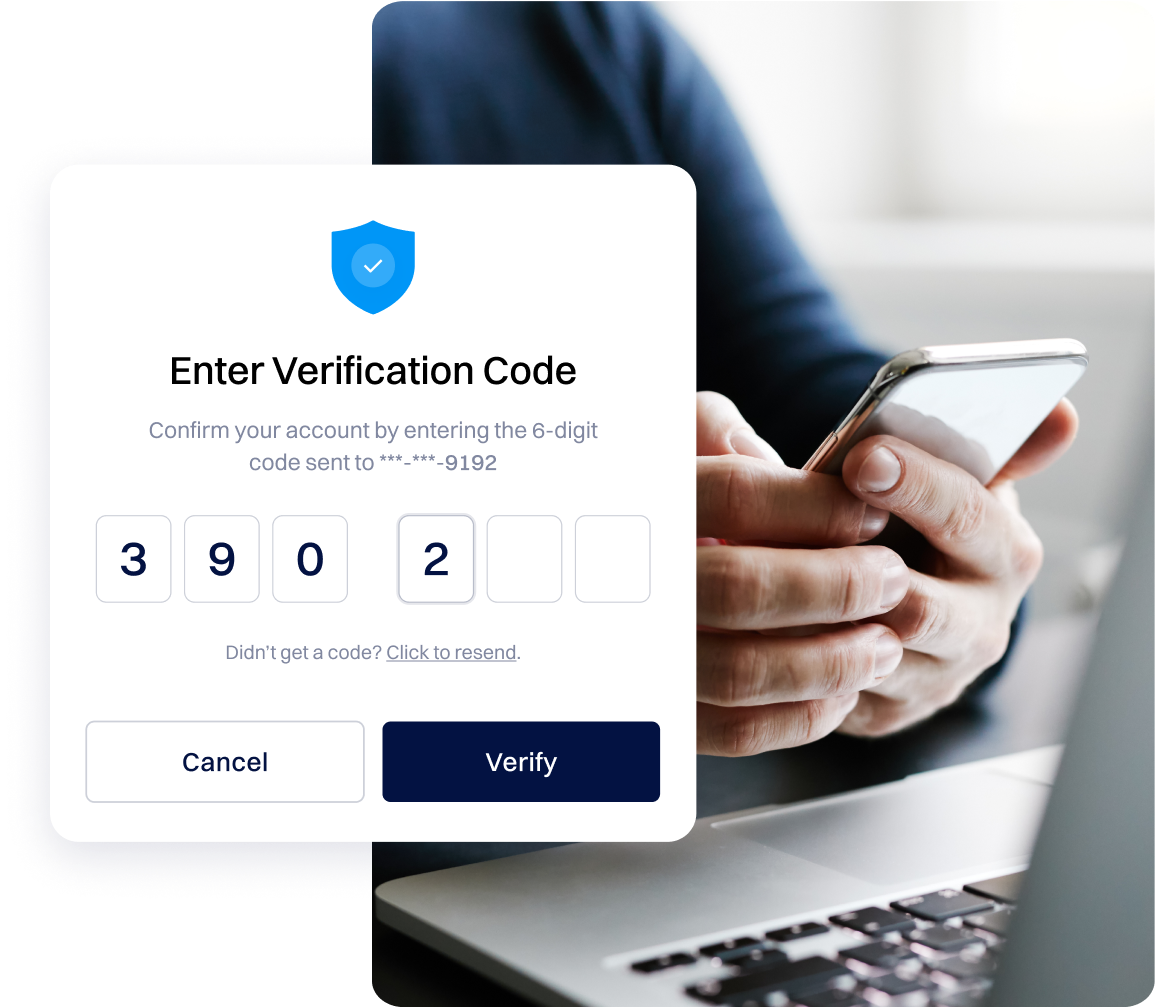
3. للحماية الإضافية، يمكنك تمكين Google Authenticator و/أو SMS Authenticator على حسابك. إذا فقدت الوصول إلى هاتفك أو تطبيق المصادقة، يمكنك تقديم طلب فقدان الهاتف المحمول، والذي يعمل بشكل مشابه لطلب إعادة تعيين رمز الأمان المذكور أعلاه. إذا قدمت الإجابة السرية الصحيحة، سيتم إعادة تعيين إعدادات المصادقة الثنائية (2FA).
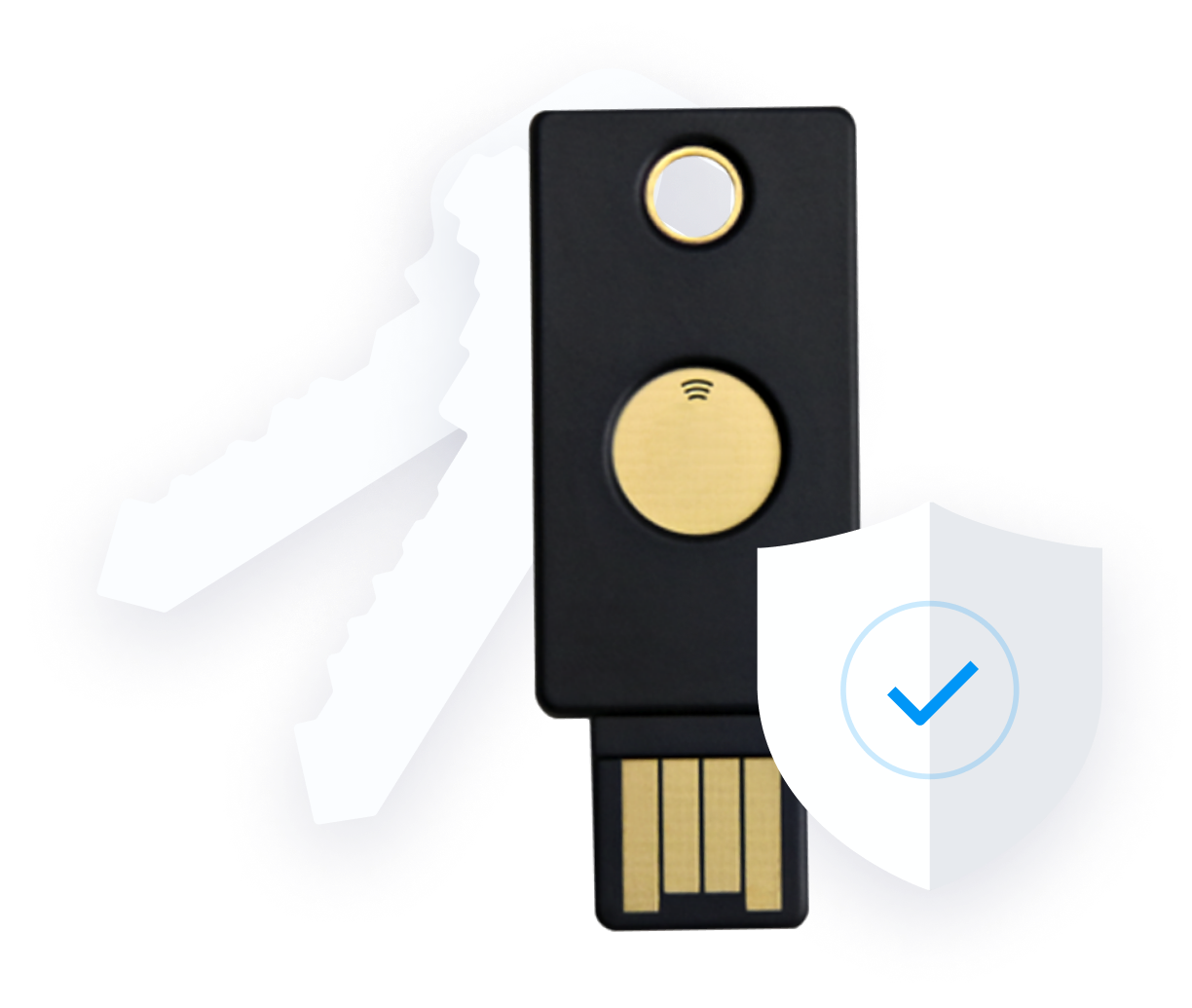
4. أخيرًا، يمكنك شراء قفل السجل الخاص بنا، وهي ميزة أمنية متقدمة تحمي نطاقك على مستوى السجل.
الطريقة الوحيدة لتأمين اسم نطاق هي تسجيله قبل أن يقوم شخص آخر بذلك أو شرائه من المالك الحالي. يتم تعيين ملكية النطاق على أساس من يأتي أولاً، يُخدم أولاً من خلال مسجل. بمجرد التسجيل، يبقى النطاق تحت سيطرتك طالما يتم تجديده.
تحمي الشركات عادةً نطاقاتها من خلال تمكين التجديد التلقائي لمنع انتهاء الصلاحية بالخطأ.
تحمي خصوصية Whois معلوماتك الشخصية عن طريق إخفاء اسمك وعنوانك ورقم هاتفك وبريدك الإلكتروني من قاعدة بيانات Whois العامة.
عن طريق تمكين خصوصية Whois، تقلل من البريد العشوائي ومحاولات التصيد والاتصال غير المرغوب فيه، مع بقائك قابلاً للوصول. يساعد هذا في حماية هويتك وتعزيز الأمان دون التأثير على ملكية النطاق أو وظائفه.
تحمي خصوصية النطاق بياناتك الشخصية عن طريق استبدال تفاصيل الاتصال الحقيقية الخاصة بك في قاعدة بيانات Whois العامة بمعلومات الوكيل الخاصة بـ Dynadot. عندما يبحث شخص ما عن نطاقك، يرى معلومات خدمة الخصوصية الخاصة بنا بدلاً من اسمك وعنوانك وبريدك الإلكتروني ورقم هاتفك.
تصل إليك رسائل البريد الإلكتروني المشروعة عبر إعادة التوجيه الآمن الذي يحظر البريد العشوائي والتصيد، مما يحميك من سرقة الهوية والتسويق غير المرغوب فيه دون التأثير على موقعك الإلكتروني أو خدمات البريد الإلكتروني.
معظم نطاقات المستوى الأعلى الشائعة تدعمها، بينما بعض نطاقات المستوى الأعلى للرمز الدولي (ccTLDs) لا تدعم. تحقق من صفحة أسعار نطاقات المستوى الأعلى لمزيد من المعلومات حول امتدادات النطاق التي تتضمن خصوصية النطاق.
يضيف رمز PIN الأماني طبقة أخرى من الأمان إلى حسابك. بينما يسمح لك اسم المستخدم وكلمة المرور بتسجيل الدخول إلى حسابك، يتم استخدام هذا الرمز لبعض وظائف الحساب مثل تحرير معلومات حسابك وإلغاء قفل نطاقاتك. وهذا يضمن أنه إذا تمكن شخص ما من الوصول غير المصرح به إلى حسابك، فلن يتمكن من إلحاق ضرر لا رجعة فيه بأعمالك، على سبيل المثال، عن طريق نقل أو حذف نطاقاتك.
لمزيد من الحماية، يمكنك أيضًا تمكين Google Authenticator و/أو SMS Authenticator على حسابك. لمزيد من المعلومات، يرجى التحقق من هذه المقالة. إذا كنت تريد أمانًا لا يمكن اختراقه لنطاقك، فقد تفكر حتى في خدمة قفل السجل الخاص بنا.
يمكنك تأمين حساب Dynadot الخاص بك باستخدام المصادقة الثنائية (2FA) باتباع هذه الخطوات:
1. قم بتثبيت تطبيق مصادقة ثنائية العوامل على هاتفك، مثل Google Authenticator أو Microsoft Authenticator أو Authy أو Duo Mobile.
2. تسجيل الدخول إلى حساب Dynadot الخاص بك.
3. من القائمة الجانبية اليسرى، اختر "معلوماتي"، ثم اختر "الأمان".
4. انقر على "Enable Two-Factor Authenticator" و فتح حسابك إذا طُلب منك ذلك.
5. افتح تطبيق المصادقة الخاص بك وانقر على أيقونة "+" لإضافة حساب Dynadot الخاص بك.
6. امسح رمز QR المعروض على Dynadot أو أدخل مفتاح الإعداد يدويًا.
7. سيظهر حسابك في التطبيق باسم Dynadot: username.
8. أدخل الرمز المميز لمرة واحدة الذي تم إنشاؤه بواسطة التطبيق في حقل "Generate a Token" وانقر على "Enable Token" لإكمال الإعداد.
يمكنك تمكين المصادقة عبر الرسائل القصيرة باتباع هذه الخطوات:
1. تسجيل الدخول إلى حساب Dynadot الخاص بك.
2. حدد الأمان من القائمة المنسدلة "معلوماتي".
3. فتح حسابك باستخدام الزر في أعلى الصفحة.
4. ضمن "مصادقة الرسائل القصيرة"، أدخل رقم هاتفك الخلوي (رمز الدولة في المربع الأول، رقم الهاتف الكامل في المربع الثاني).
5. انقر على زر "رقم الهاتف للرسائل القصيرة".
6. بعد ذلك، انقر على زر "الحصول على رمز الرسائل القصيرة". سيتم إرسال رمز مكون من 6 أرقام إلى رقم هاتفك المحمول للتأكد من أن لديك حق الوصول إلى رقم الهاتف الذي أدخلته. سينتهي صلاحية رمز الاختبار هذا بعد ساعة واحدة من إرساله.
7. أدخل رمز اختبار الرسائل القصيرة في مربع "أدخل الرمز".
8. انقر على زر "Enable SMS" لحفظ تغييراتك.
9. إذا تم إدخال رمز الاختبار الصحيح، سيتم حفظ إعدادات الرسائل القصيرة لحسابك.
يمكنك فتح حسابك على Dynadot باتباع هذه الخطوات:
1. تسجيل الدخول إلى حساب Dynadot الخاص بك.
2. حدد "معلوماتي" من شريط القائمة الجانبي ثم الأمان من القائمة المنسدلة.
3. في صفحة "إعدادات الأمان"، انقر على زر فتح الحساب.
4. لفتح حسابك، يجب إدخال رقم التعريف الشخصي الأمني الخاص بك، وهو رقم مكون من 4 أرقام تم تحديده عند إنشاء حساب Dynadot الخاص بك. إذا نسيت رقم التعريف الشخصي الأمني الخاص بك، يمكنك زيارة قسم 'معلوماتي' في لوحة تحكم حساب Dynadot الخاص بك لإعادة تعيينه.
5. إذا كان لديك Google Authenticator و/أو SMS مفوض لحسابك، فستحتاج أيضًا إلى إدخال رمز الرمز المميز (Google Authenticator) و/أو رمز SMS.
6. انقر على زر "فتح الحساب".
يمكنك فتح قفل نطاق من حسابك في Dynadot باتباع هذه الخطوات:
1. تسجيل الدخول إلى حساب Dynadot الخاص بك.
2. اختر "نطاقاتي" من شريط القائمة الجانبي وانقر على "إدارة النطاقات" في القائمة المنسدلة.
3. حدد المربع بجوار اسم النطاق (النطاقات) الذي تريد فتحه.
4. اختر "فتح النطاقات" من القائمة المنسدلة "إجراء جماعي".
5. إذا كان حسابك مقفلاً، سيتم مطالبتك بـ فتح حسابك قبل المتابعة.
6. فتح حسابك سيتطلب منك إدخال رمز الأمان "security PIN" (بالإضافة إلى رمز Token Code إذا كان لديك إعداد Google Authenticator و/أو رمز SMS Code إذا كان لديك تم إعداد المصادقة عبر الرسائل القصيرة).
7. بعد إدخال المعلومات اللازمة لفتح حسابك، انقر على زر "فتح الحساب". سيأخذك هذا مرة أخرى إلى صفحة "إدارة النطاقات" حيث يمكنك اختيار نطاقك (نطاقاتك) مرة أخرى.
8. انقر على زر "فتح النطاقات" لفتح نطاقك (نطاقاتك).
تساعد خدمة قفل السجل في حماية نطاقك من الاستيلاء والتغييرات غير المصرح بها، والتي أصبحت أكثر شيوعًا مع تطور أساليب الهجوم.
بينما يتضمن Dynadot حزمة أمان مجانية لحماية نطاقاتك، يوفر قفل السجل طبقة إضافية عالية المستوى من الحماية لأكثر أسماء النطاقات قيمة لديك.
عند التمكين، تتطلب الإجراءات الحرجة مثل النقل أو تغييرات DNS التحقق اليدوي على مستوى السجل. يتوفر قفل السجل حاليًا لنطاقات .COM و.NET و.CC، مع خطط لدعم المزيد من TLDs. اقرأ المزيد عن خدمة قفل السجل من هذه المقالة.
يعمل قفل السجل على مستوى السجل ويعزز الأمان من خلال تقوية عملية المصادقة بين السجل والمسجل، مما يتطلب خطوات تحقق إضافية من المستخدم والمسجل والسجل كلما تم تمكين القفل أو تعطيله.
لإضافة قفل السجل إلى نطاق في حساب Dynadot الخاص بك، اتبع هذه الخطوات:
1. تسجيل الدخول وانتقل إلى "نطاقاتي" من القائمة الجانبية اليسرى
2. حدد "إدارة النطاقات" من القائمة المنسدلة.
3. في عمود "النطاقات"، انقر على اسم النطاق الذي تريد تأمينه، ثم انتقل إلى أسفل الصفحة للعثور على قسم "قفل السجل".
4. إذا كان حسابك مغلقًا، انقر على "فتح الحساب" لفتحه أولاً.
5. بعد الفتح، انقر على زر 'الترقية'، تابع إلى سلة التسوق الخاصة بك، واتبع خطوات الدفع لإكمال طلبك.
6. يمكنك أيضاً إضافة أو تجديد قفل السجل مباشرة من سلة التسوق الخاصة بك إذا كان هناك بالفعل عنصر تجديد لنفس النطاق.
بعد اكتمال العملية، سيتم تحديث قسم "قفل السجل"، مما يسمح لك بتمكين أو تعطيل القفل من صفحة النطاق. يرجى ملاحظة أن وقت المعالجة لتمكين أو تعطيل قفل السجل هو عادةً 3-5 أيام عمل.
الوقت المطلوب للمعالجة: بما في ذلك تغيير الحالات أو إزالة النطاقات أو المضيفين تحت خدمة قفل السجل يعتمد على الكمية المقدمة. يجب على المسجلين الذين يخططون لوضع 2500 نطاق أو مضيف أو أكثر تحت هذه الخدمة إخطار Verisign قبل ثلاثة (3) أيام عمل مسبقًا.
فريق دعم العملاء مكرس لتسهيل هذه العملية بكفاءة.
لإزالة اسم نطاق أو مضيف بشكل دائم من خدمة قفل السجل، يجب إكمال الخطوات التالية:
1. يقوم فرد مصرح به تم تعيينه أثناء عملية الانضمام بإرسال طلب عبر البريد الإلكتروني إلى Verisign لإزالة أسماء النطاقات أو المضيفين من خدمة قفل السجل، سواء كانت مقفولة حالياً أو مفتوحة للتغييرات.
2. يتصل الفرد المصرح به بشركة Verisign عبر الهاتف، ويذكر عبارته الأمنية ويؤكد محتويات طلب البريد الإلكتروني.
3. بمجرد فتحه وإزالته من خدمة قفل السجل، يرسل فيريسيغن تأكيدًا عبر البريد الإلكتروني إلى الشخص المصرح له الذي بدأ الطلب.