Dynadot MCP로 무엇을 할 수 있나요?
연결되면 이러한 AI 도구는 다음을 수행할 수 있습니다:
 도메인 이름 사용 가능 여부 확인
 도메인 등록 대행
 가용성은 작업, 계정 상태, 도메인 확장자 및 연결하는 AI 플랫폼의 기능에 따라 달라질 수 있습니다.
 네임서버 및 DNS 레코드 검토
 애프터마켓 살펴보기
메뉴를 클릭하는 대신, 그러한 모든 작업은 간단한 언어로 수행할 수 있습니다.
귀하가 통제권을 유지합니다: MCP는 먼저 로그인을 요구하며, 민감한 작업은 여전히 귀하의 확인을 요청합니다.
Dynadot MCP 활성화 방법
Dynadot MCP를 AI 플랫폼에 연결하기 전에 Dynadot 계정에서 API 액세스를 활성화해야 합니다. 1분이면 됩니다.
1Dynadot 계정에 로그인합니다.
2API 설정 페이지로 이동
3API 키를 생성하세요.
4같은 페이지에서 MCP를 활성화하세요.
5API 및 MCP 초기화를 위해 5~10분 기다려 주세요.
초기화가 완료되면 Dynadot 계정이 지원되는 MCP 클라이언트에 연결할 준비가 됩니다.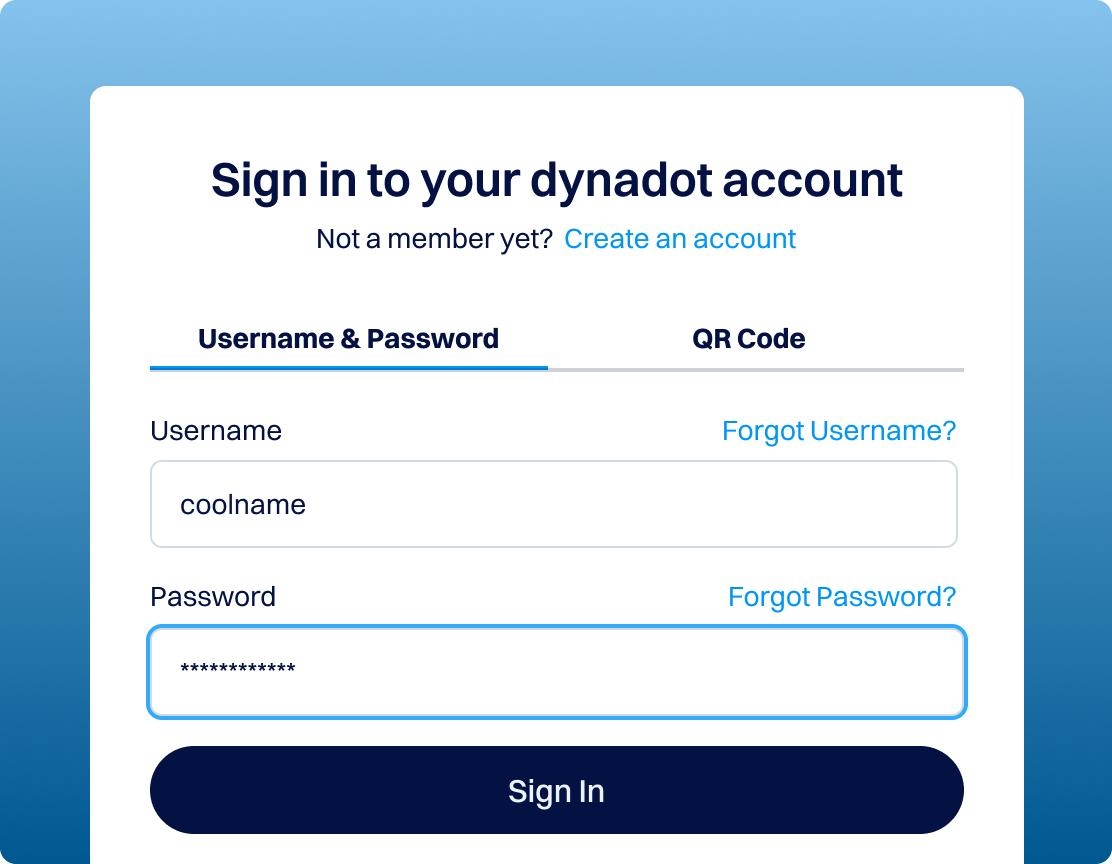
Dynadot MCP를 ChatGPT에 연결하는 방법
다음 예제는 ChatGPT를 MCP 클라이언트로 사용합니다.
ChatGPT MCP/custom connector의 사용 가능 여부는 ChatGPT 요금제, 작업 공간 설정, 지역 및 OpenAI의 현재 제품 출시에 따라 달라질 수 있습니다. 일반적으로 Plus 이상의 유료 ChatGPT 요금제가 필요합니다.
1ChatGPT를 열고 설정으로 이동하세요.
2보안 및 로그인으로 이동하여 개발자 모드 섹션까지 스크롤한 후 개발자 모드를 켜세요.
사용자 정의 MCP 커넥터를 추가하려면 필요합니다. ChatGPT는 이를 "Elevated risk"로 표시합니다 — 신뢰하는 서버만 연결하세요.
3사이드바에서 '플러그인'을 열고 + 버튼을 클릭하여 새 플러그인을 만드세요.
4플러그인 이름을 지정하세요 (예: "Dynadot Mcp").
5Dynadot MCP 서버 URL을 입력하세요. : https://mcp.dynadot.com/mcp
6ChatGPT가 보여주는 인증 단계를 따르세요.
Dynadot 페이지로 리디렉션되어 인증을 위해 Dynadot 사용자 이름과 비밀번호를 입력하라는 메시지가 표시됩니다.
7연결이 완료되면 Dynadot MCP가 ChatGPT에서 사용 가능한 커넥터/도구로 나타납니다.
참고사항
Dynadot MCP를 사용하려면 먼저 인증이 필요합니다. ChatGPT 또는 다른 MCP 호환 AI 플랫폼에서 연결을 시도하기 전에 Dynadot API 키가 생성되었고 MCP가 활성화되었는지 확인하세요.
MCP를 활성화한 후 바로 연결이 되지 않으면 몇 분 더 기다렸다가 다시 시도하세요. API 초기화에는 약 5~10분이 걸릴 수 있습니다.
MCP를 통해 수행되는 대부분의 청구 가능한 작업은 Dynadot 계정 잔액을 사용합니다. 시작하기 전에 계정에 충분한 잔액이 있는지 확인하세요.