Dynadot MCP能做什么?
连接后,这些AI工具可以:
 检查域名的可用性
 为您注册域名
 查看您的域名和账户信息
 审查域名服务器及DNS记录
 探索我们的售后市场
所有这些操作皆可用简洁的语言完成,无需在菜单中层层点击。
您始终掌控:MCP 要求您先登录,且敏感操作仍需您的确认。
如何启用Dynadot MCP
在将Dynadot MCP连接到AI平台之前,您需要在Dynadot账户中启用API访问。只需一分钟即可完成。
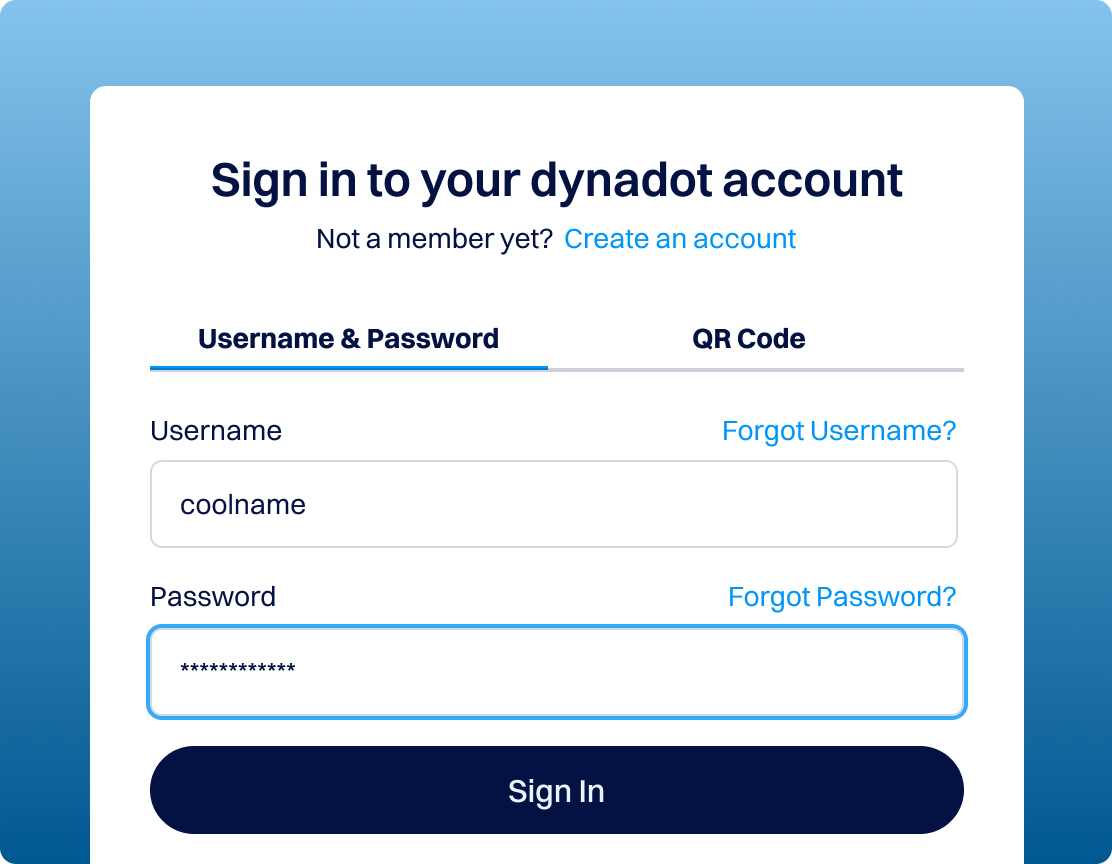
如何将 Dynadot MCP 与 ChatGPT 连接?
以下示例将ChatGPT作为MCP客户端进行演示。
请注意,ChatGPT MCP/自定义连接器的可用性取决于你的ChatGPT套餐、工作区设置、所在地区以及OpenAI当前的产品发布进度。一般来说,需要订阅Plus或以上级别的付费ChatGPT套餐。
注意事项
Dynadot MCP在使用前需要身份验证。请确保你的Dynadot API密钥已创建且MCP已启用,然后再尝试从ChatGPT或其他兼容MCP的AI平台连接。
如果启用MCP后连接未能立即生效,请多等几分钟再试——API初始化大约需要5到10分钟。
通过MCP执行的大部分计费操作将使用您的Dynadot账户余额。请确保在开始前账户余额充足。
常见问题
什么是Dynadot MCP?
无需登录,也无需在设置中层层点击,只需描述你想做什么,AI助手便会使用经批准的Dynadot工具帮你完成。
什么是 MCP 服务器?
MCP服务器是一座安全桥梁,让AI助手能够与外部服务对话。它会告知AI哪些操作可用,并代表你处理请求。Dynadot MCP服务器提供一组经批准的域名管理工具,因此相连的AI平台可帮你搜索、注册、续费以及管理域名,同时你的Dynadot账户仍受登录和确认步骤的保护。
什么是模型上下文协议?
模型上下文协议(MCP)是一项开放标准,让AI应用能够安全地对接外部平台、工具和数据源。
不妨把它当作AI助手与你所用服务之间的共同语言:它让AI了解可用操作、获取所需信息,并代你操作这些服务。通过支持MCP,Dynadot让旗下域名服务在日益壮大的AI工具生态中触手可及。
使用 Dynadot MCP 我能做什么?
- 检查 域名 是否可用
- 注册并续费域名
- 比较不同扩展名的注册、续费及域名转移费用费用
- 生成并审查备选域名建议)
- 查看你的域名和账户信息
- 审查域名服务器及DNS记录
- 更新所选域名的设置、转发、隐私和续费偏好
- 探索Dynadot的域名停靠列表和过期域名机会
可用性可能因操作、账户状态、域名后缀以及您所连接的人工智能平台的功能而异。
Dynadot MCP安全吗?
是的。Dynadot MCP需要经过身份验证的账户访问,因此在你未首先登录的情况下,AI助手无法访问你的账户。受支持的AI平台在完成敏感或计费操作前,也可能会要求你确认,并且你在批准任何操作前,仍需负责查看域名名称、价格、设置和交易详情。简而言之,MCP让域名管理更加便捷,同时将重要决定掌握在你手中。
使用Dynadot MCP需要编程经验吗?
不。Dynadot MCP专为自然语言使用而设计,因此你无需编写代码或学习技术命令。如果你能在你的账户设置页面上创建API密钥并启用MCP,你就可以连接受支持的AI助手,通过对话开始管理域名。(偏好构建更大规模自动化集成的开发人员仍可使用Dynadot的传统API。)
Dynadot MCP 是免费工具吗?
启用和连接Dynadot MCP是免费的,开启它不需要额外费用。但是,通常需要付费的操作(如注册或续费域名)仍会按标准定价使用你的Dynadot账户余额。在通过MCP完成任何计费操作前,请确保你的账户有足够余额。
不使用 MCP 也能使用 Dynadot API 吗?
是的。Dynadot的传统API完全独立运行,你无需MCP即可使用它。对于构建大规模集成和自动化系统的开发人员来说,API仍然是最佳选择,并且无论你是否启用MCP,它都保持完全可用。
将MCP视为一种额外的、AI友好的方式,用于访问Dynadot的域名服务,而不是API或控制面板的替代品。你可以直接使用API、使用MCP,或两者并用。
MCP支持的所有API调用是否有完整列表?
可以说几乎差不多——大概有 85% 到 90%。几乎所有的 API 命令都可通过 MCP 使用,但一些新发布的端点可能还未添加到 MCP 中。
以下是你可以使用的工具的完整列表:https://mcp.dynadot.com/mcp/tools。
所有这些工具都可通过Dynadot用户友好的控制面板获取,旨在支持小型和大型域名组合。