Que pouvez-vous faire avec Dynadot MCP ?
Une fois connectés, ces outils d'IA peuvent:
 Vérifier la disponibilité d'un nom de domaine
 Enregistrer des domaines pour vous
 La disponibilité peut varier selon l'action, le statut du compte, l'extension de domaine et les capacités de la plateforme IA que vous connectez.
 Vérifiez les serveurs de noms et les enregistrements DNS
 Explorez notre marché secondaire
Toutes ces actions pourraient être réalisées en langage simple, au lieu de cliquer dans les menus.
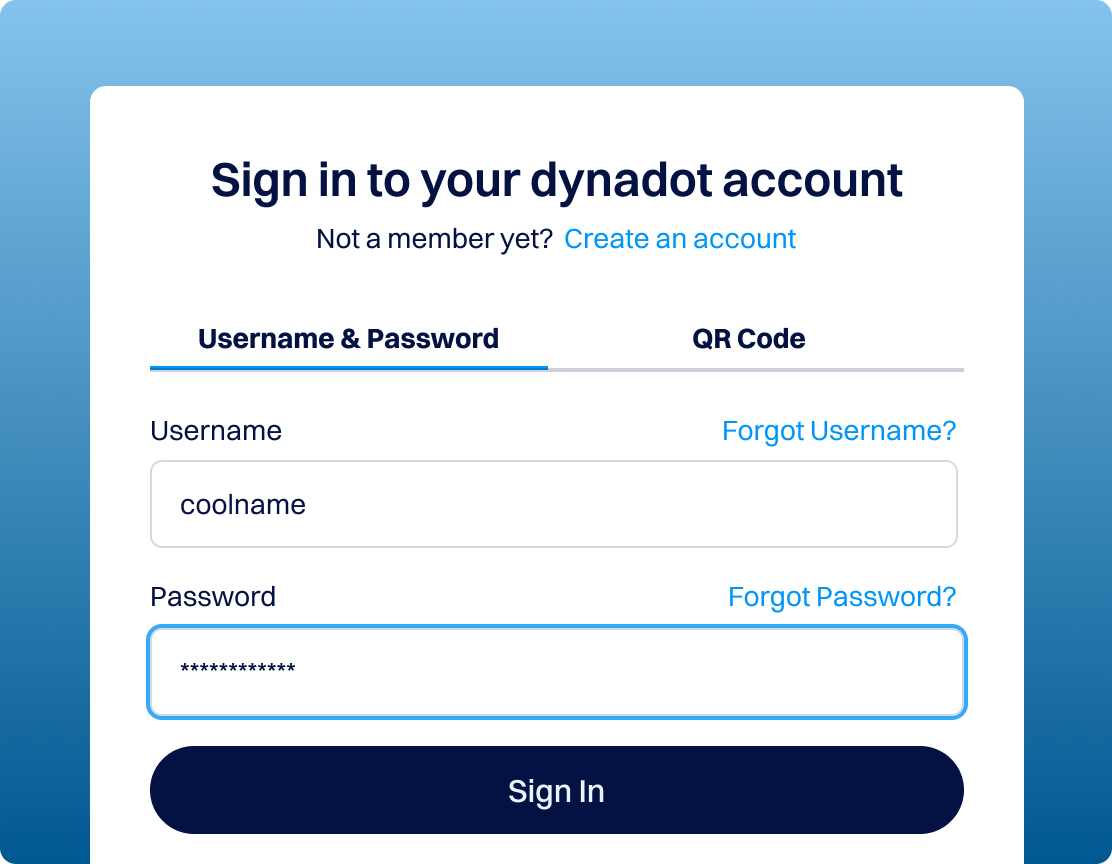
Vous gardez le contrôle : MCP exige que vous vous connectiez d'abord, et les actions sensibles demandent toujours votre confirmation.
Comment activer Dynadot MCP
Avant de connecter Dynadot MCP à une plateforme d'IA, vous devrez activer l'accès API dans votre compte Dynadot. Cela ne prend qu'une minute.
Comment connecter Dynadot MCP à ChatGPT
L'exemple suivant utilise ChatGPT comme client MCP.
Veuillez noter que la disponibilité du connecteur MCP/personnalisé ChatGPT peut dépendre de votre formule ChatGPT, des paramètres de l'espace de travail, de la région et du déploiement actuel des produits OpenAI. En général, une formule payante ChatGPT telle que Plus ou supérieure est requise.
Notes
Dynadot MCP nécessite une authentification avant utilisation. Assurez-vous que votre clé API Dynadot a été créée et que MCP est activé avant d'essayer de vous connecter depuis ChatGPT ou une autre plateforme IA compatible MCP.
Si la connexion ne fonctionne pas immédiatement après l'activation de MCP, attendez quelques minutes de plus et réessayez — l'initialisation de l'API peut prendre environ 5 à 10 minutes.
La plupart des actions facturables effectuées via MCP utilisent le solde de votre compte Dynadot. Assurez-vous que votre compte dispose de suffisamment de solde avant de commencer.
Foire aux questions
Qu'est-ce que Dynadot MCP ?
Au lieu de vous connecter et de parcourir les paramètres, vous pouvez simplement décrire ce que vous voulez faire, et votre assistant IA vous aide à le réaliser avec les outils Dynadot approuvés.
Qu'est-ce qu'un serveur MCP ?
Un serveur MCP est le pont sécurisé qui permet à un assistant IA de communiquer avec un service externe. Il indique à l'IA quelles actions sont disponibles et gère les requêtes en votre nom. Le serveur MCP de Dynadot expose un ensemble d'outils de gestion de domaine approuvés, afin qu'une plateforme IA connectée puisse vous aider à rechercher, enregistrer, renouveler et gérer des domaines, tandis que votre compte Dynadot reste protégé derrière des étapes de connexion et de confirmation.
Qu'est-ce que le Model Context Protocol?
Le protocole de contexte de modèle (MCP) est une norme ouverte qui permet aux applications IA de se connecter en toute sécurité à des plateformes, outils et sources de données externes.
Considérez-le comme un langage partagé entre un assistant IA et les services que vous utilisez : il permet à l'IA de comprendre quelles actions sont disponibles, de rassembler les informations nécessaires et d'agir sur ces services pour vous. En prenant en charge MCP, Dynadot rend ses services de domaine disponibles dans l'écosystème croissant d'outils IA.
Que puis-je faire avec Dynadot MCP ?
- Vérifier si un nom de domaine est disponible
- Enregistrez et renouvelez un domaine
- Comparer les prix d'enregistrement, de renouvellement et de transfert entre les extensions
- Générez et examinez des suggestions de noms de domaine alternatives)
- Consultez vos domaines et les informations de votre compte
- Vérifiez les serveurs de noms et les enregistrements DNS
- Mettre à jour les paramètres du domaine sélectionné, le transfert, la confidentialité et les préférences de renouvellement
- Explorer les annonces du marché secondaire de Dynadot et les opportunités de domaines expirés
La disponibilité peut varier selon l'action, le statut du compte, l'extension de domaine et les capacités de la plateforme d'IA que vous connectez.
Le MCP Dynadot est-il sécurisé ?
Oui. Dynadot MCP nécessite un accès authentifié au compte, donc un assistant IA ne peut pas accéder à votre compte sans que vous vous connectiez d'abord. Les plateformes d'IA prises en charge peuvent également demander votre confirmation avant d'effectuer des actions sensibles ou facturables, et vous restez responsable de l'examen des noms de domaine, des prix, des paramètres et des détails de transaction avant d'approuver quoi que ce soit. En bref, MCP rend la gestion de domaine plus pratique tout en gardant les décisions importantes entre vos mains.
Ai-je besoin d'expérience en codage pour utiliser Dynadot MCP ?
Non. Dynadot MCP est conçu pour une utilisation en langage naturel, vous n'avez donc pas besoin d'écrire de code ou d'apprendre des commandes techniques. Si vous pouvez créer une clé API et activer MCP sur votre page de paramètres de compte, vous pouvez connecter un assistant IA pris en charge et commencer à gérer des domaines par conversation. (Les développeurs qui préfèrent créer des intégrations automatisées plus importantes peuvent toujours utiliser les API traditionnelles de Dynadot.)
Dynadot MCP est-il un outil gratuit ?
Activer et connecter Dynadot MCP est gratuit et il n'y a aucun frais distinct pour l'activer. Cependant, les actions qui coûtent normalement de l'argent, comme l'enregistrement ou le renouvellement d'un domaine, utilisent toujours le solde de votre compte Dynadot au tarif standard. Assurez-vous que votre compte dispose de suffisamment de solde avant d'effectuer toute action facturable via MCP.
Puis-je utiliser l'API Dynadot sans utiliser MCP ?
Oui. L'API traditionnelle de Dynadot fonctionne entièrement de manière autonome, vous n'avez pas besoin de MCP pour l'utiliser. L'API reste le meilleur choix pour les développeurs qui créent des intégrations à grande échelle et des systèmes automatisés, et elle reste pleinement disponible que vous activiez MCP ou non.
Considérez MCP comme un moyen supplémentaire, adapté à l'IA, d'accéder aux services de domaine de Dynadot, et non comme un remplacement de l'API ou du panneau de configuration. Vous êtes libre d'utiliser l'API directement, d'utiliser MCP, ou les deux.
Existe-t-il une liste complète des appels API disponibles via MCP ?
Je dirais presque—probablement autour de 85 à 90 %. Presque toutes les commandes API sont disponibles via MCP, mais certains points de terminaison récemment publiés peuvent ne pas être ajoutés à MCP.
Voici la liste complète des outils que vous pouvez utiliser : https://mcp.dynadot.com/mcp/tools.
Tous ces outils sont disponibles via le panneau de contrôle convivial de Dynadot, conçu pour prendre en charge à la fois les petits et les grands portefeuilles de domaines.