ما الذي يمكنك فعله مع Dynadot MCP؟
بمجرد الاتصال، يمكن لأدوات الذكاء الاصطناعي هذه:
 تحقق من توفر اسم نطاق
 تسجيل النطاقات لك
 عرض النطاقات ومعلومات الحساب
 مراجعة خوادم الأسماء وسجلات DNS
 استكشف السوق الثانوي لدينا
يمكن القيام بكل هذه الإجراءات بلغة بسيطة، بدلاً من التنقل عبر القوائم.
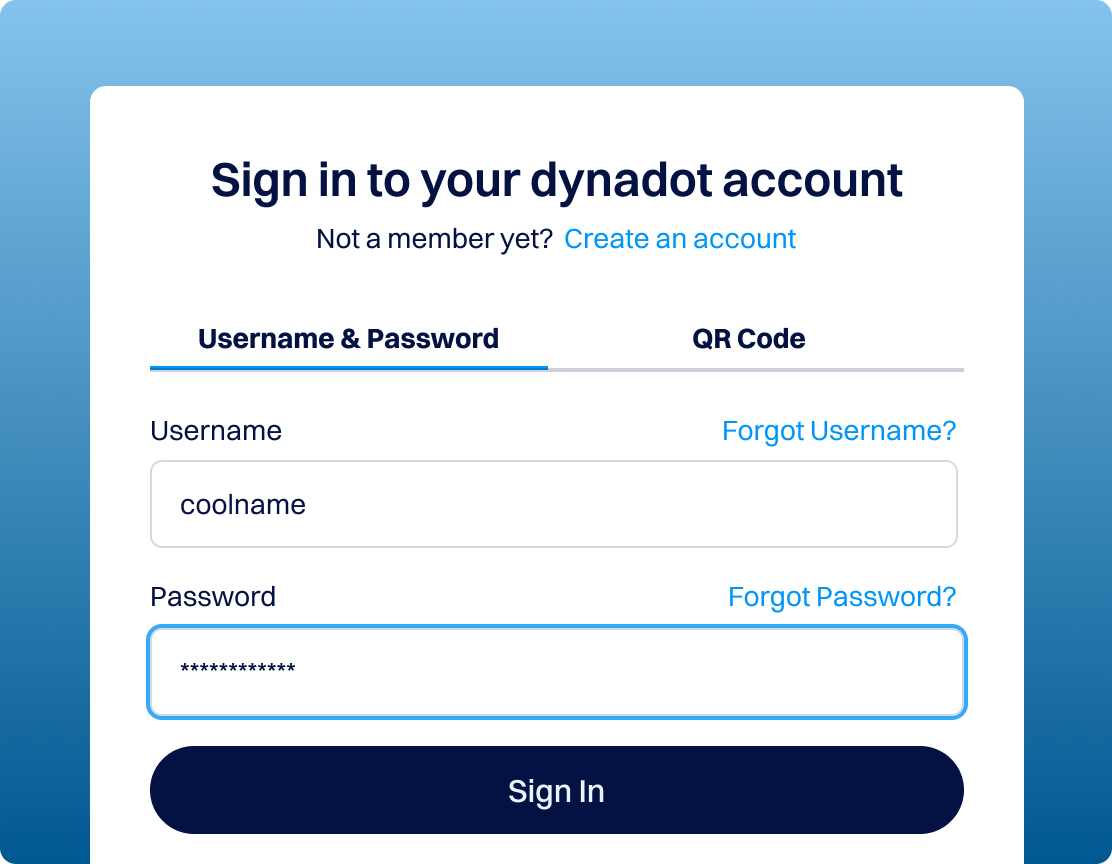
تبقى أنت المسيطر: يتطلب MCP تسجيل الدخول أولاً، والإجراءات الحساسة لا تزال تطلب تأكيدك.
كيفية تمكين Dynadot MCP
قبل توصيل Dynadot MCP بمنصة ذكاء اصطناعي، ستحتاج إلى تفعيل الوصول إلى API في حسابك على Dynadot. يستغرق الأمر دقيقة واحدة فقط.
كيفية ربط Dynadot MCP بـ ChatGPT
المثال التالي يستخدم ChatGPT كعميل MCP.
يرجى ملاحظة أن توفر ChatGPT MCP/الموصل المخصص قد يعتمد على خطة ChatGPT الخاصة بك وإعدادات مساحة العمل والمنطقة وإصدار منتج OpenAI الحالي. بشكل عام، مطلوب خطة ChatGPT مدفوعة مثل Plus أو أعلى.
ملاحظات
يتطلب Dynadot MCP المصادقة قبل الاستخدام. تأكد من إنشاء مفتاح API الخاص بك في Dynadot وتمكين MCP قبل محاولة الاتصال من ChatGPT أو أي منصة ذكاء اصطناعي أخرى متوافقة مع MCP.
إذا لم يعمل الاتصال فورًا بعد تمكين MCP، انتظر بضع دقائق إضافية وحاول مرة أخرى — قد يستغرق تهيئة API حوالي 5 إلى 10 دقائق.
معظم الإجراءات القابلة للفوترة التي تتم عبر MCP تستخدم رصيد حسابك في Dynadot. يرجى التأكد من أن حسابك يحتوي على رصيد كافٍ قبل البدء.
الأسئلة الشائعة
ما هو Dynadot MCP؟
بدلاً من تسجيل الدخول والتنقل في الإعدادات، يمكنك فقط وصف ما تريد القيام به، ومساعد الذكاء الاصطناعي الخاص بك يساعد في تنفيذه باستخدام أدوات Dynadot المعتمدة.
ما هو خادم MCP؟
خادم MCP هو الجسر الآمن الذي يسمح لمساعد الذكاء الاصطناعي بالتواصل مع خدمة خارجية. يخبر الذكاء الاصطناعي بالإجراءات المتاحة ويتعامل مع الطلبات نيابة عنك. يعرض خادم Dynadot MCP مجموعة من أدوات إدارة النطاقات المعتمدة، بحيث يمكن لمنصة ذكاء اصطناعي متصلة مساعدتك في البحث عن النطاقات وتسجيلها وتجديدها وإدارتها، بينما يظل حسابك في Dynadot محميًا خلف خطوات تسجيل الدخول والتأكيد.
ما هو Model Context Protocol؟
بروتوكول سياق النموذج (MCP) هو معيار مفتوح يسمح لتطبيقات الذكاء الاصطناعي بالاتصال بشكل آمن مع المنصات والأدوات ومصادر البيانات الخارجية.
اعتبرها لغة مشتركة بين مساعد الذكاء الاصطناعي والخدمات التي تستخدمها: فهي تسمح للذكاء الاصطناعي بفهم الإجراءات المتاحة، وجمع المعلومات التي يحتاجها، والتصرف بناءً على تلك الخدمات نيابة عنك. من خلال دعم MCP، تقدم Dynadot خدمات النطاقات الخاصة بها داخل النظام البيئي المتنامي لأدوات الذكاء الاصطناعي.
ماذا يمكنني أن أفعل مع Dynadot MCP؟
- تحقق مما إذا كان اسم النطاق متاحًا
- تسجيل وتجديد نطاق
- قارن أسعار التسجيل والتجديد والتحويل عبر النطاقات
- توليد ومراجعة اقتراحات أسماء النطاقات البديلة)
- عرض نطاقاتك ومعلومات حسابك
- مراجعة خوادم الأسماء وسجلات DNS
- تحديث إعدادات النطاق المحدد والتحويل والخصوصية وتفضيلات التجديد
- استكشاف قوائم السوق الثانوية لـ Dynadot وفرص النطاقات المنتهية
قد يختلف التوفر حسب الإجراء وحالة الحساب وامتداد النطاق وقدرات منصة الذكاء الاصطناعي التي تتصل بها.
هل Dynadot MCP آمن؟
نعم. يتطلب Dynadot MCP وصولاً موثقاً للحساب، لذا لا يمكن لمساعد الذكاء الاصطناعي الوصول إلى حسابك دون تسجيل الدخول أولاً. قد تطلب منصات الذكاء الاصطناعي المدعومة تأكيدك قبل إتمام الإجراءات الحساسة أو المدفوعة، وتبقى مسؤولاً عن مراجعة أسماء النطاقات والأسعار والإعدادات وتفاصيل المعاملات قبل الموافقة على أي شيء. باختصار، يجعل MCP إدارة النطاقات أكثر ملاءمة مع إبقاء القرارات المهمة بين يديك.
هل أحتاج إلى خبرة في البرمجة لاستخدام Dynadot MCP؟
لا. تم تصميم Dynadot MCP للاستخدام باللغة الطبيعية، لذلك لا تحتاج إلى كتابة كود أو تعلم أوامر تقنية. إذا كان بإمكانك إنشاء مفتاح API وتمكين MCP في صفحة إعدادات حسابك، يمكنك توصيل مساعد ذكاء اصطناعي مدعوم والبدء في إدارة النطاقات عبر المحادثة. (يمكن للمطورين الذين يفضلون بناء تكاملات أكبر وآلية استخدام واجهات برمجة التطبيقات التقليدية من Dynadot.)
هل Dynadot MCP أداة مجانية؟
تفعيل Dynadot MCP وربطه مجاني ولا توجد رسوم منفصلة لتشغيله. ومع ذلك، فإن الإجراءات التي تتطلب عادةً دفع أموال، مثل تسجيل نطاق أو تجديده، لا تزال تستخدم رصيد حسابك في Dynadot بالأسعار القياسية. تأكد من أن حسابك يحتوي على رصيد كافٍ قبل إتمام أي إجراء مدفوع عبر MCP.
هل يمكنني استخدام واجهة برمجة تطبيقات Dynadot دون استخدام MCP؟
نعم. تعمل واجهة برمجة التطبيقات التقليدية من Dynadot بشكل مستقل تماماً، ولا تحتاج إلى MCP لاستخدامها. تظل API الخيار الأفضل للمطورين الذين يبنون تكاملات واسعة النطاق وأنظمة آلية، وتبقى متاحة بالكامل سواء قمت بتمكين MCP أم لا.
اعتبر MCP وسيلة إضافية وصديقة للذكاء الاصطناعي للوصول إلى خدمات النطاقات في Dynadot، وليس بديلاً عن API أو لوحة التحكم. يمكنك استخدام API مباشرة، أو استخدام MCP، أو كليهما.
هل توجد قائمة كاملة باستدعاءات API المتاحة عبر MCP؟
أقول تقريبًا—ربما حوالي 85–90%. جميع أوامر API تقريبًا متاحة عبر MCP ولكن بعض نقاط النهاية المطلقة حديثًا قد لا تُضاف إلى MCP.
فيما يلي القائمة الكاملة للأدوات التي يمكنك استخدامها: https://mcp.dynadot.com/mcp/tools.
جميع هذه الأدوات متاحة من خلال لوحة تحكم Dynadot سهلة الاستخدام، المصممة لدعم محافظ النطاقات الصغيرة والكبيرة.